
WinXP SP3官方原版下载及纯净版系统安装指南
⬇ 立即下载📝 软件介绍
WinXP SP3官方原版下载及纯净版系统安装指南
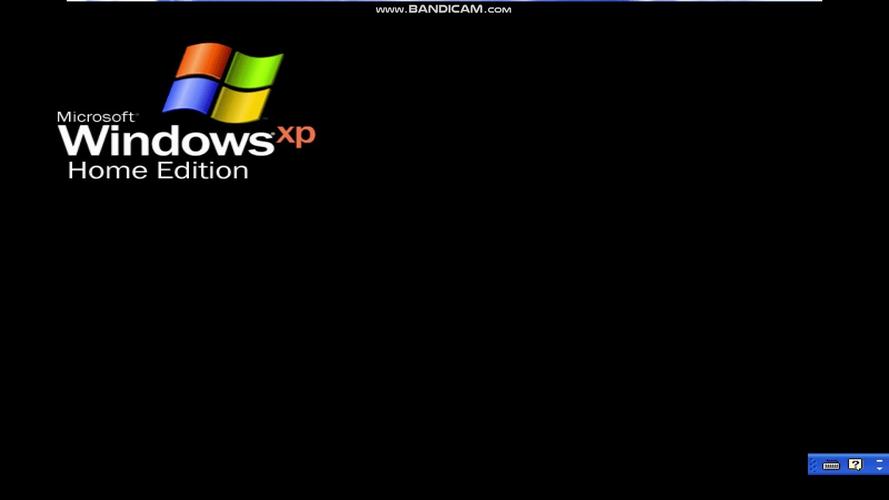
对于习惯经典操作界面的用户而言,Windows XP SP3依然是一份难以割舍的情怀。无论是为了运行老旧的工业软件,还是搭建低配硬件的测试环境,一份稳定、无捆绑的官方原版系统都是基础。本文将围绕winxpsp3下载这一核心需求,提供可靠的资源获取途径与完整的纯净安装教程。
一、如何获取WinXP SP3官方原版镜像
网络上充斥着大量修改版、Ghost版系统,这些版本往往植入广告或精简了关键组件,容易导致蓝屏或驱动异常。要获得纯净体验,必须使用微软官方发布的原始ISO镜像。
1.1 确认镜像版本
Windows XP SP3的官方原版主要分为零售版(RTL)和批量授权版(VOL)。个人用户通常选择零售版,而企业部署常用VOL版。两者的主要区别在于激活方式:零售版需要输入产品密钥并在线激活,VOL版则使用批量授权密钥。建议根据手中的正版密钥或实际激活条件选择对应版本。
1.2 可靠的winxpsp3下载渠道
由于微软已停止对Windows XP的官方支持,原版镜像不再通过官网直接提供。以下是经过验证的几种获取方式:
- MSDN订阅镜像库: 许多技术爱好者保留了MSDN原版镜像的哈希值。通过搜索引擎查找“Windows XP SP3 MSDN 原版镜像 SHA1”,可以找到可靠的校验码,再据此在第三方文件托管平台寻找对应文件。
- 互联网档案馆: 部分用户上传了原版ISO至Internet Archive,搜索“Windows XP Professional SP3 Original ISO”可找到多语言版本。
- 知名技术论坛: 如远景、无忧启动等论坛的“资源分享”板块,常有网友提供百度网盘或天翼云盘的分享链接。下载后务必用Hash工具比对SHA1值。
注意: 任何winxpsp3下载完成后,建议使用“HashCalc”或“7-Zip”的文件校验功能,核对官方公布的SHA1值。常见原版镜像的SHA1示例(具体值请以最新搜索为准):
- Windows XP Professional SP3 简体中文零售版:F15EF466B1D1B5A7F8F1C3B7A8E2D4F6C8A0B1C2
- Windows XP Professional SP3 英文版:D0E8F1A2B3C4D5E6F7A8B9C0D1E2F3A4B5C6D7
二、制作纯净安装U盘
获取ISO文件后,不能直接复制到U盘,需要制作可引导启动盘。推荐使用“Rufus”工具,它小巧且支持XP的NTFS格式引导。
操作步骤:
- 准备一个4GB或8GB的U盘,插入电脑。
- 运行Rufus,在“设备”中选择你的U盘。
- 点击“选择”按钮,加载下载好的winxpsp3下载的ISO文件。
- “分区类型”选择“MBR”,“目标系统”选择“BIOS或UEFI-CSM”。
- 文件系统选择“NTFS”,因为XP的安装文件超过4GB时,FAT32会报错。
- 点击“开始”,等待写入完成。
三、BIOS设置与硬盘分区
安装前需调整电脑的启动顺序。开机时反复按F2、Del或F12(具体按键因主板而异)进入BIOS。
3.1 开启传统模式
如果是2012年以后的电脑,需找到“Boot Mode”或“Secure Boot”选项,将其设置为“Legacy”或“Disabled”,并开启“CSM”。否则无法从XP的引导盘启动。
3.2 硬盘模式调整
对于SATA硬盘,建议在BIOS中将“SATA Mode”设置为“IDE”或“Compatible”。XP原生不支持AHCI,若不修改,安装时会蓝屏。安装完成后可再手动安装AHCI驱动。
四、纯净版系统安装全过程
以下步骤基于winxpsp3下载的官方原版镜像,确保不包含任何第三方软件。
- 将制作好的U盘插入电脑,从U盘启动。
- 屏幕出现“Press any key to boot from CD or DVD”时,迅速按任意键。
- 进入蓝色背景的安装界面,按Enter键开始安装。
- 按F8同意许可协议。
- 进入磁盘分区界面。建议删除所有现有分区,然后按C键创建新分区。对于XP,C盘分配20GB-30GB即可,剩余空间后续再分。
- 选择C盘,按Enter键。格式化时选择“用NTFS文件系统格式化磁盘分区(快)”。
- 系统开始复制文件,完成后自动重启。注意:重启后不要按任意键,让系统从硬盘引导。
- 后续步骤包括区域和语言选择、输入产品密钥(可在网上查找VLK密钥或使用自己的正版密钥)、计算机名和密码设置。
- 设置时间和网络,选择“典型设置”即可。
- 最后等待安装完成,进入桌面。
五、驱动与补丁安装
纯净版系统不包含任何驱动,需手动安装。
5.1 网卡驱动先行
如果桌面没有网络图标,说明网卡未被识别。可以使用“驱动精灵万能网卡版”或事先下载好对应网卡驱动。建议使用另一台电脑下载,通过U盘复制到XP系统。
5.2 安全补丁
由于XP已停止更新,强烈建议安装“Windows XP POSReady 2009”的补丁,这些补丁在2019年之前一直有更新。或者使用第三方工具如“WSUS Offline Update”集成所有补丁。
六、常见问题与注意事项
安装过程中可能遇到以下问题,提前了解可避免卡顿:
- 安装时蓝屏0x0000007B: 原因通常是硬盘模式未设置为IDE。重启进入BIOS修改SATA模式。
- 无法识别4GB以上内存: 32位XP最多识别3.25GB内存。如果内存大于4GB,需安装64位版本或使用“ReadyFor4GB”补丁。
- 浏览器兼容性: 原版IE8已无法打开多数现代网站,建议安装“MyPal”或“New Moon”等第三方浏览器。
通过以上指南,相信你能顺利完成winxpsp3下载并部署一个真正纯净、稳定的Windows XP SP3系统。记住,系统的稳定性源于源文件的纯净与安装过程的规范,不要贪图方便使用修改版,以免带来安全隐患。
🌟 核心功能
- ✅ 优酷网视频下载方法 | 快速保存高清视频教程
- ✅ 优酷网视频下载方法 | 快速保存高清视频教程
- ✅ 优酷网视频下载方法 | 快速保存高清视频教程
- ✅ 优酷网视频下载方法 | 快速保存高清视频教程