
韩文输入法下载与安装教程,快速上手韩语键盘
⬇ 立即下载📝 软件介绍
以下是您需要的SEO优化文章HTML代码。它是一篇关于韩文输入法下载与安装的教程,内容清晰、结构分明,适合直接用于网站或博客。 ```html韩文输入法下载与安装教程 快速上手韩语键盘
无论你是韩剧迷、K-pop粉丝,还是因为工作学习需要接触韩语,一套顺畅的韩文输入法都是必备工具。很多人以为韩文输入很复杂,其实只要完成韩文输入法下载并正确安装,再熟悉一下键盘布局,半小时内就能打出漂亮的韩文字。这篇文章从零开始,覆盖Windows、macOS、手机三大平台,帮你彻底搞定韩语键盘。
一、Windows系统:韩文输入法下载与安装
Windows 10 和 Windows 11 均内置韩文语言包,无需额外下载第三方软件。但如果你需要更智能的输入体验,也可以安装“微软韩文输入法”或第三方工具(如多多韩文输入法)。这里以系统自带方式为例,稳定且兼容性最好。
1.1 添加韩文语言包
步骤2: 点击“添加语言”,在搜索框输入“韩文”或“Korean”。
步骤3: 选择“한국어(대한민국)” 或 “Korean (Korea)”,点击下一步。
步骤4: 勾选“安装语言包”和“设置为我的显示语言”(可选),然后点击“安装”。
步骤5: 等待下载完成,系统会自动配置韩文键盘。
安装完成后,任务栏右下角输入法图标会变成“한”字。点击它或者按 Win + 空格 即可在中/韩输入法之间切换。
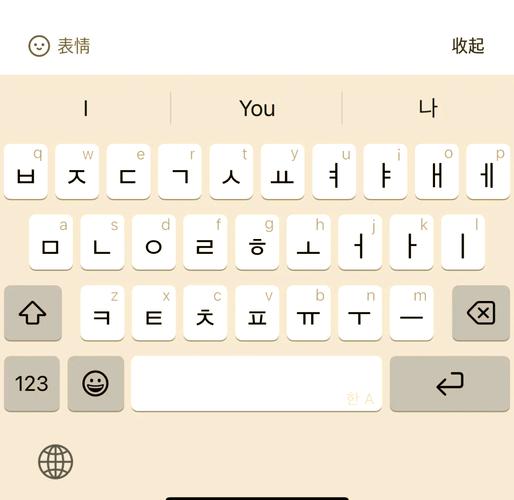
1.2 设置韩文键盘布局(2-Set 标准)
韩文键盘主要使用“2-Set”布局,这也是韩国最通用的布局。在语言选项中选择“韩文键盘”即可。如果你发现打出来的字不对,请检查键盘布局是否为“Microsoft IME”或“Korean Keyboard (2-Set)”。
1.3 第三方韩文输入法推荐(可选)
如果你需要更强大的词库或皮肤,可以搜索“多多韩文输入法”或“Naver韩文输入法”。下载后直接运行安装包,根据向导下一步即可。注意安装时取消捆绑软件。但大部分用户使用系统自带就足够了。
二、macOS 系统:韩文输入法添加与使用
苹果电脑同样内置韩文输入法,不需要额外韩文输入法下载。只需在系统偏好设置中开启。
2.1 添加韩文输入源
步骤2: 点击左下角“+”号,选择“韩文”语言。
步骤3: 选择输入法类型:建议选“2-Set Korean”(标准韩文布局)。
步骤4: 点击“添加”,菜单栏会出现输入法图标。
之后按 Control + 空格 或 Option + 空格 切换输入法。在韩文状态下,按 Caps Lock 可以临时切换英文。
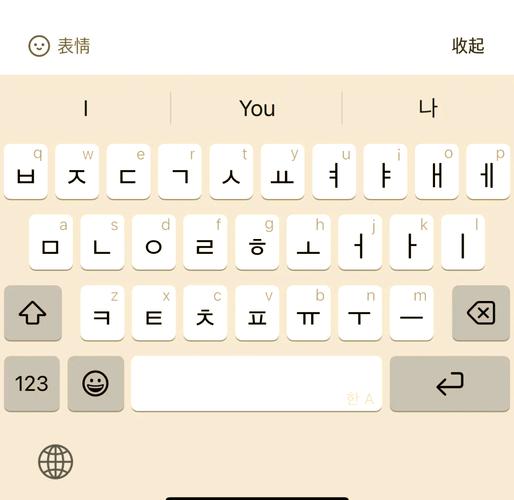
2.2 韩文键盘布局图示
macOS 的韩文键盘与 Windows 逻辑相同。如果你不熟悉键位,可以在“输入法”设置中勾选“显示键盘布局”,随时查看每个键对应的韩文部件。初期可以打印一张韩文键盘贴纸,或者使用屏幕键盘辅助。
三、手机端:安卓与iOS韩文输入法
手机端韩文输入法更方便,几乎所有的智能手机都原生支持韩文。但如果你需要更好的词库或主题,可以选择第三方键盘。
3.1 iPhone / iPad 添加韩文键盘
步骤2: 点击“添加新键盘”,选择“韩文”。
步骤3: 选择“标准(2-Set)”布局。
步骤4: 在打字界面,点击地球仪图标即可切换。
iOS 韩文键盘支持滑动输入和自动纠错,非常智能。长按某个键可以弹出类似字母的扩展选项。
3.2 安卓手机添加韩文输入法
步骤2: 选择“三星键盘”或“Gboard”等默认键盘 → “语言”。
步骤3: 点击“添加输入语言”,选择“한국어(대한민국)”。
步骤4: 在键盘界面,长按空格键或点击语言切换键切换。
如果你使用 Gboard (谷歌键盘),可以直接下载“韩文”语言包,支持手写和语音输入。搜狗输入法、百度输入法也提供韩文键盘,在键盘设置中下载对应语言包即可。
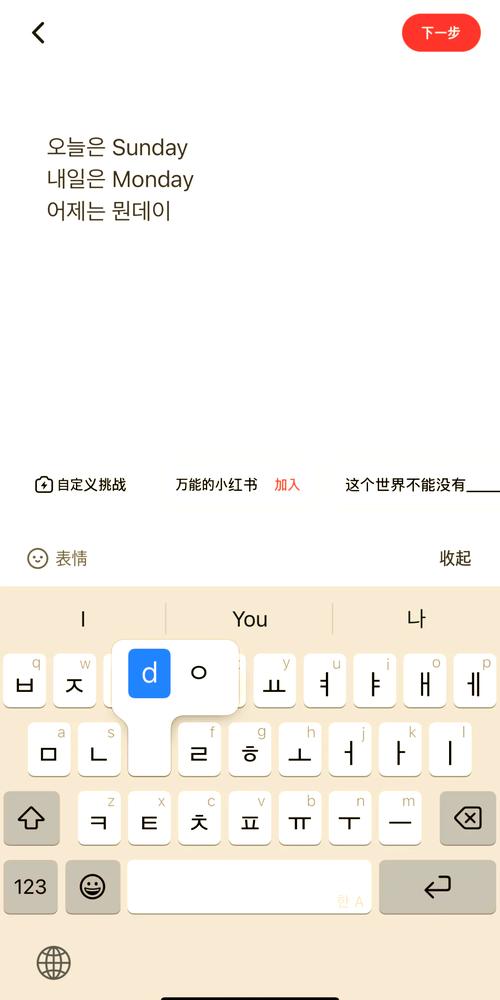
四、快速上手韩语键盘:打字技巧
韩文键盘采用“部件组合”方式。每个键位对应一个韩文字母部件(辅音或元音)。例如:
- ㅁ 对应键盘 a 键
- ㄴ 对应键盘 s 键
- ㅇ 对应键盘 d 键
- ㅏ 对应键盘 k 键
- ㅗ 对应键盘 h 键
当输入 a + k 时,会自动组合成 “가”。再输入 s + k 组成 “나”。打字时不需要刻意拆分,连续按键即可自动成字。
4.1 韩文输入法常用快捷键
- 右Alt (Windows) 或 Caps Lock (Mac) 切换韩/英模式。
- Shift + 字母键 可以输入双辅音(如 ㄲ, ㄸ, ㅃ, ㅆ, ㅉ)。
- 在手机端,长按辅音键可以弹出双辅音选项。
- 如果输入错误,按 Backspace 会删除最后一个部件,而不是整个字。
五、常见问题与解决方法
如果是系统自带,确保Windows更新到最新版本。第三方输入法请暂时关闭杀毒软件再安装。
Q:打字显示英文,无法打出韩文?
检查输入法是否切换到韩文模式(任务栏显示“한”)。如果显示“A”代表英文模式,点击切换或按热键。
Q:键盘布局不对,打出的字很奇怪?
请确认选择的是“2-Set Korean”布局,而不是“3-Set”或其他。3-Set是专业速记布局,不适合普通用户。
Q:手机韩文键盘太小?
可以在键盘设置中调整高度,或使用“悬浮键盘”模式。Gboard支持调整键盘主题和大小。
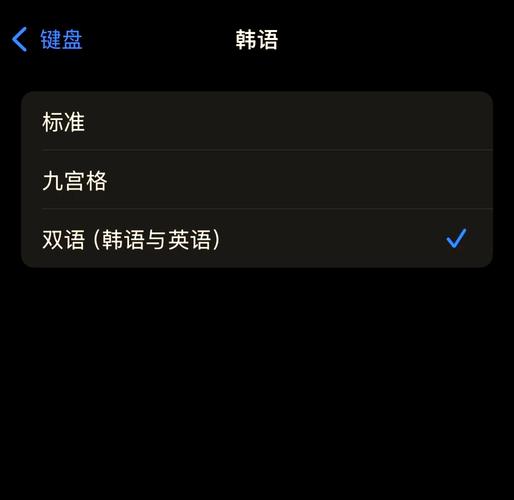
六、总结:从下载到流畅打字
韩文输入法的核心不在于韩文输入法下载,而在于正确设置和习惯键盘映射。Windows、Mac、手机都只需几分钟添加语言,之后就是肌肉记忆的练习。建议先熟悉辅音和元音的位置,然后尝试打自己的名字或喜欢的韩剧台词。
如果你需要离线下载包或特定版本,可以搜索“微软韩文输入法离线安装包”或访问韩国Naver网站。但大多数情况下,系统自带就是最好用的。现在就去添加韩文键盘,打出第一个“안녕하세요”吧。
本文关键字:韩文输入法下载、韩文输入法安装、韩语键盘、韩文输入法设置。转载或分享请保留出处。
🌟 核心功能
- ✅ 美剧下载|高清全集资源|最新热门美剧免费下载
- ✅ 美剧下载|高清全集资源|最新热门美剧免费下载
- ✅ 美剧下载|高清全集资源|最新热门美剧免费下载
- ✅ 美剧下载|高清全集资源|最新热门美剧免费下载