iOS 11下载:官方固件安装指南与兼容设备列表
⬇ 立即下载📝 软件介绍
iOS 11下载:官方固件安装指南与兼容设备列表
对于许多苹果用户来说,iOS 11是一个具有里程碑意义的系统版本。它首次引入了文件App、更强大的控制中心以及全新的App Store界面。尽管如今iOS已更新至更高版本,但仍有部分用户出于设备老旧、软件兼容性或个人使用习惯的原因,需要寻找iOS 11的固件进行下载与安装。本文将为你提供一份准确的iOS 11官方固件安装指南,并列出所有支持该系统的设备型号。
一、确认你的设备是否兼容
在尝试进行iOS 11下载之前,首先需要确认你的iPhone、iPad或iPod touch是否在官方支持列表内。iOS 11终止了对32位应用和部分老旧设备的支持,仅支持64位架构的设备。以下是完整的兼容设备列表:
iPhone系列
- iPhone X
- iPhone 8 / iPhone 8 Plus
- iPhone 7 / iPhone 7 Plus
- iPhone 6s / iPhone 6s Plus
- iPhone 6 / iPhone 6 Plus
- iPhone SE(第一代)
- iPhone 5s
iPad系列
- 12.9英寸iPad Pro(第一代和第二代)
- 10.5英寸iPad Pro
- 9.7英寸iPad Pro
- iPad(第五代和第六代)
- iPad Air / iPad Air 2
- iPad mini 2 / iPad mini 3 / iPad mini 4
iPod touch系列
- iPod touch(第六代)
如果你的设备不在上述列表中,例如iPhone 5或更早机型,则无法安装iOS 11。
二、获取iOS 11官方固件
进行iOS 11下载时,最安全的方式是从苹果官方服务器获取固件文件(IPSW格式)。请避免使用第三方下载站,以防固件被篡改或植入病毒。你可以通过以下两种方式获取:
方法一:使用电脑端iTunes(或访达)直接下载
这是最推荐的方法。将设备连接至电脑,打开最新版iTunes(macOS Catalina及以上版本使用访达)。在设备摘要页面,按住键盘上的Shift键(Windows)或Option键(Mac),同时点击“检查更新”或“恢复iPhone”。系统会弹出文件选择窗口,但通常iTunes会自动检测并下载适合你设备的最新可用固件。如果你需要特定版本的iOS 11,则需要手动准备IPSW文件。
方法二:手动下载IPSW固件文件
你可以在网络上搜索苹果官方的固件下载链接(通常以“.ipsw”结尾)。注意核对文件名中的设备型号代码(例如iPhone9,1代表iPhone 7)。下载完成后,按照方法一中的步骤,手动选择该IPSW文件进行恢复或更新。
三、iOS 11固件安装步骤
无论你是从低版本升级,还是通过DFU模式进行刷机,请务必在执行前使用iCloud或iTunes备份好所有重要数据。以下是标准安装流程:
步骤1:准备工作
确保你的电脑安装了最新版本的iTunes。同时,确保你的设备电量在50%以上,并连接稳定的Wi-Fi网络(如果通过OTA更新)或数据线(如果通过电脑更新)。
步骤2:通过iTunes安装(适合降级或重刷)
1. 将iPhone或iPad用数据线连接至电脑。
2. 打开iTunes,点击设备图标。
3. 在“摘要”选项卡中,按住键盘上的Shift键(Windows)或Option键(Mac),然后点击“恢复iPhone”。
4. 在弹出的对话框中,选择你已经下载好的iOS 11 IPSW固件文件。
5. 点击“打开”,iTunes会提示你将抹掉所有数据并恢复。点击“恢复”确认。
6. 等待进度条完成。设备会自动重启,整个过程大约需要10-20分钟。
步骤3:通过OTA更新(仅限从iOS 10或更早版本直接升级)
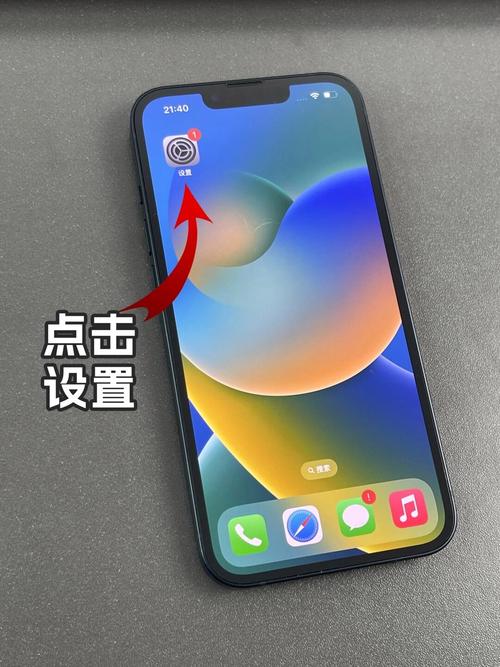
如果你的设备当前运行的是iOS 10,并且你希望直接升级到iOS 11(前提是苹果尚未关闭该版本的验证通道),可以进入“设置” > “通用” > “软件更新”,然后点击“下载并安装”。但请注意,对于较老的系统版本,OTA更新可能不再可用,此时建议使用iTunes方式。
四、重要注意事项
在进行iOS 11下载和安装时,有几点需要特别留意:
1. 验证状态
苹果在发布新系统后,会定期关闭旧系统的验证通道。一旦iOS 11的验证关闭,你将无法通过iTunes正常恢复或降级到该版本。在尝试安装前,请确认该版本目前仍处于开放验证状态。你可以通过第三方工具或网站查询当前苹果的验证开关状态。
2. 32位应用兼容性
iOS 11是首个完全放弃32位应用支持的系统。这意味着你在App Store中下载的一些较老应用可能无法在iOS 11上运行。如果你依赖某些特定的老应用,请先确认其是否有64位版本。
3. 性能考量
iOS 11在较新的设备上(如iPhone 7 Plus或iPad Pro)运行流畅,但在iPhone 5s或iPad mini 2等较老设备上,可能会出现明显的卡顿或电池续航下降。如果你使用的是较老设备,请权衡是否真的需要降级或保留在iOS 11。
4. 数据备份
由于iOS 11的备份无法直接恢复到更高版本的iOS系统中。如果你计划从iOS 11升级到更高版本,请确保备份是兼容的。反之,从高版本降级到iOS 11通常需要抹掉所有数据,且无法直接恢复高版本的备份。
五、常见问题解答
问:为什么我在“软件更新”中看不到iOS 11的推送?
答:如果苹果已经关闭了iOS 11的OTA验证通道,或者你的设备当前系统版本过高(例如iOS 12及以上),将无法通过设置中的软件更新直接收到推送。此时只能通过电脑下载IPSW固件进行手动恢复。
问:降级到iOS 11后,我的iCloud备份还能恢复吗?
答:如果你之前是在iOS 11系统下进行的iCloud备份,则可以正常恢复。但如果你备份时使用的是更高版本的iOS(如iOS 12或13),则该备份无法恢复到iOS 11设备上。
问:安装过程中卡在恢复模式怎么办?
答:如果iTunes提示错误或设备卡在恢复模式,可以尝试强制重启设备(不同机型按键组合不同,通常为按一下音量+、按一下音量-、长按电源键直到出现苹果标志)。如果问题依旧,请重新下载固件文件并再次尝试。
通过以上指南,你应该能够顺利完成iOS 11下载与安装。请务必遵循官方步骤,确保设备安全与数据完整。
🌟 核心功能
- ✅ 猫鼠游戏下载 | 经典警匪追逐手游安卓版免费安装
- ✅ 猫鼠游戏下载 | 经典警匪追逐手游安卓版免费安装
- ✅ 猫鼠游戏下载 | 经典警匪追逐手游安卓版免费安装
- ✅ 猫鼠游戏下载 | 经典警匪追逐手游安卓版免费安装