📝 软件介绍
Tomcat下载:官方最新版免费获取与安装指南 Apache Tomcat 作为一款开源的 Java Servlet 容器,广泛用于部署 Java Web 应用。对于开发者或运维人员来说,获取官方最新版的 Tomcat 并进行正确安装是第一步。本文将围绕 tomcat下载 这个核心关键词,详细说明如何从官方渠道免费获取,并完成基础安装配置。 如何从官方渠道进行Tomcat下载 要确保软件的安全性和稳定性,必须从 Apache 官方站点获取安装包。打开浏览器,访问 Apache Tomcat 的官方网站。在首页的左侧导航栏中,找到 Download 区域,这里列出了当前所有支持的版本。 通常,官方会推荐最新的稳定版本。对于生产环境,建议选择带有 Latest 标签的版本。点击对应版本的链接后,你会看到针对不同操作系统的安装包格式。常见的包括: .zip 或 .tar.gz 格式:适用于 Windows、Linux 或 macOS 的二进制分发版。 Windows Service Installer:专门为 Windows 系统设计的安装程序,可以自动注册为系统服务。
32-bit/64-bit Windows Service Installer:根据你的操作系统位数选择。 根据你的需求,选择一个合适的包进行 tomcat下载。例如,在 Windows 系统上,推荐下载 64-bit Windows zip 包,解压后即可使用,无需复杂的安装步骤。 安装前的环境准备 在开始安装之前,需要确认系统已安装了 Java Development Kit。Tomcat 依赖于 Java 运行环境,建议使用 JDK 11 或更高版本。打开命令行工具,输入 java -version 检查当前 Java 版本。如果未安装,请先前往 Oracle 或 OpenJDK 官网完成 JDK 的安装与配置。 此外,确保系统环境变量 JAVA_HOME 已正确设置。在 Windows 系统中,可以通过“系统属性” -> “高级” -> “环境变量”来添加。变量值指向 JDK 的安装根目录,例如 C:Program FilesJavajdk-17。 安装步骤详解 1. 解压安装包
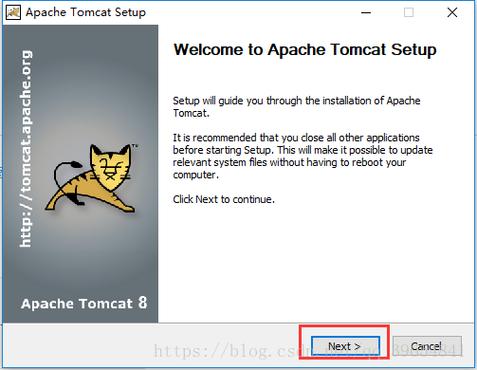
完成 tomcat下载 后,将压缩包解压到指定目录。建议选择一个不含空格和中文的路径,例如 C:Tomcat 或 /opt/tomcat。解压后,目录结构如下: bin:存放启动和关闭脚本。 conf:存放配置文件,如 server.xml。 webapps:默认的 Web 应用部署目录。 logs:运行日志存放位置。 2. 启动 Tomcat 进入 bin 目录,双击 startup.bat(Windows)或执行 ./startup.sh(Linux/macOS)。启动成功后,控制台会显示类似“Tomcat started”的信息。此时,打开浏览器,访问 http://localhost:8080。如果看到 Tomcat 的默认欢迎页面,说明安装成功。

3. 配置管理员账号 默认情况下,Tomcat 的管理界面需要认证才能访问。编辑 conf/tomcat-users.xml 文件,在
标签内添加如下内容: 保存文件后,重启 Tomcat。再次访问 http://localhost:8080/manager/html,输入刚才设置的用户名和密码,即可进入管理后台。 常见问题与注意事项 端口冲突:如果 8080 端口被其他程序占用,可以修改 conf/server.xml 文件中的  版本选择:对于生产环境,不要盲目追求最新版,应选择经过充分测试的稳定版本。可以在 tomcat下载 页面查看每个版本的发布说明。 权限问题:在 Linux 系统上,将解压后的目录所有者改为非 root 用户,避免安全风险。 通过以上步骤,你已经完成了 Tomcat 的下载与安装。后续可以根据项目需求,配置数据源、虚拟主机或 SSL 证书。定期关注官方更新,及时获取安全补丁。掌握正确的 tomcat下载 途径和安装方法,是保障 Web 应用稳定运行的基础。
 🌟 核心功能
- ✅ 楚汉传奇全集高清下载,经典历史剧在线观看
- ✅ 楚汉传奇全集高清下载,经典历史剧在线观看
- ✅ 楚汉传奇全集高清下载,经典历史剧在线观看
- ✅ 楚汉传奇全集高清下载,经典历史剧在线观看