
扫描仪驱动下载 | 官方驱动一键安装,快速解决扫描问题
⬇ 立即下载📝 软件介绍
扫描仪驱动下载:官方驱动一键安装,快速解决扫描问题
扫描仪作为办公和家庭常用的设备,经常因为驱动问题导致无法正常工作。无论是新安装的扫描仪,还是系统更新后出现的故障,最直接的解决办法就是重新下载并安装官方驱动。本文将详细介绍如何获取扫描仪驱动下载资源,并实现一键安装,帮助你快速解决扫描问题。
为什么需要官方驱动
很多用户在扫描仪出现问题时,习惯从第三方网站下载驱动。这种做法存在风险,第三方驱动可能不完整、带有广告插件,甚至包含恶意软件。官方驱动由设备制造商提供,经过严格测试,能够确保与硬件的完美兼容。使用官方驱动下载渠道,可以避免系统蓝屏、扫描质量差、无法识别设备等一系列问题。
官方驱动下载的正确步骤
第一步:确定扫描仪型号
在下载驱动前,你需要知道扫描仪的具体型号。型号通常标注在设备正面、底部或包装盒上。例如“HP ScanJet Pro 2500”或“Canon CanoScan LiDE 400”。如果找不到,可以打开设备管理器,在“图像设备”或“其他设备”中查看硬件ID,通过搜索引擎匹配型号。
第二步:访问制造商官网
打开扫描仪品牌的官方网站,如惠普、佳能、爱普生、兄弟等。在网站首页找到“支持”或“驱动下载”栏目。输入你的扫描仪型号,系统会自动列出适用于不同操作系统的驱动版本。选择与你电脑系统匹配的版本,注意区分32位和64位系统。
第三步:下载并一键安装
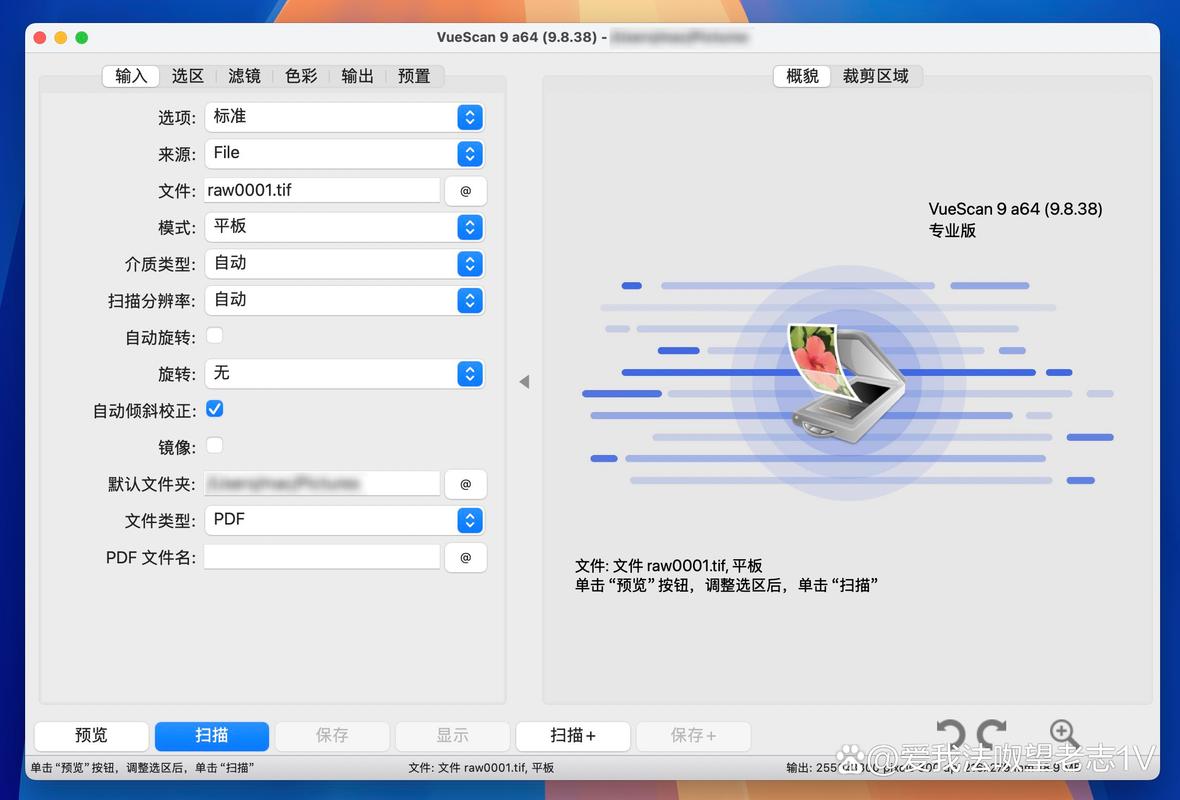
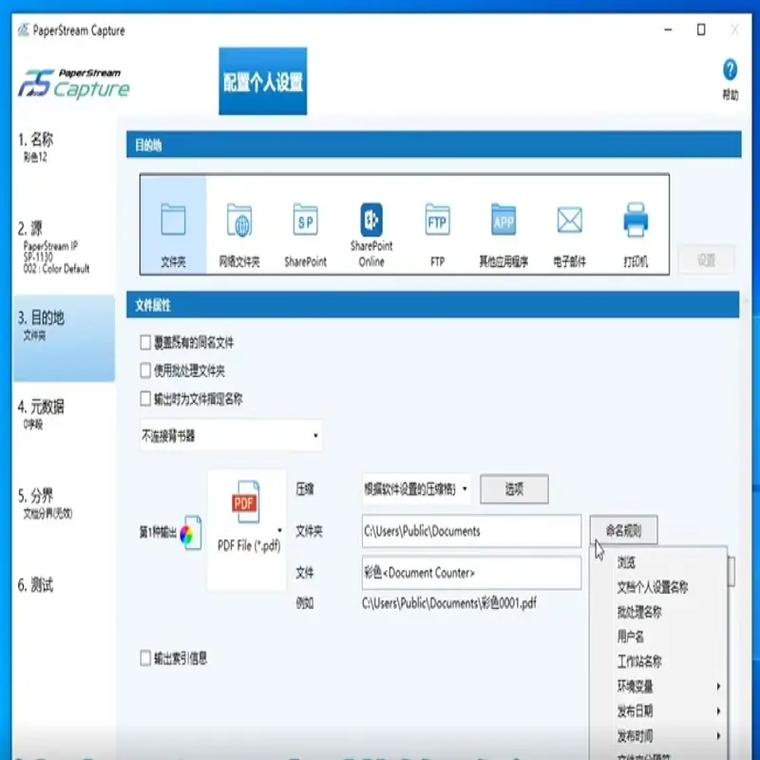
点击下载按钮,等待驱动文件完成下载。通常官方驱动是一个自解压安装包,双击后程序会自动运行。安装过程中,按照提示选择“一键安装”或“快速安装”模式。程序会自动检测你的扫描仪,安装必要的驱动程序和扫描软件。整个过程不需要手动配置端口或中断设置,几分钟即可完成。
常见扫描问题及驱动解决方法
系统提示“无法识别USB设备”
这种情况多半是驱动丢失或损坏。先卸载当前驱动,重启电脑,然后从官网重新下载最新驱动进行安装。如果问题依旧,尝试更换USB接口或数据线。
扫描仪灯亮但无法扫描
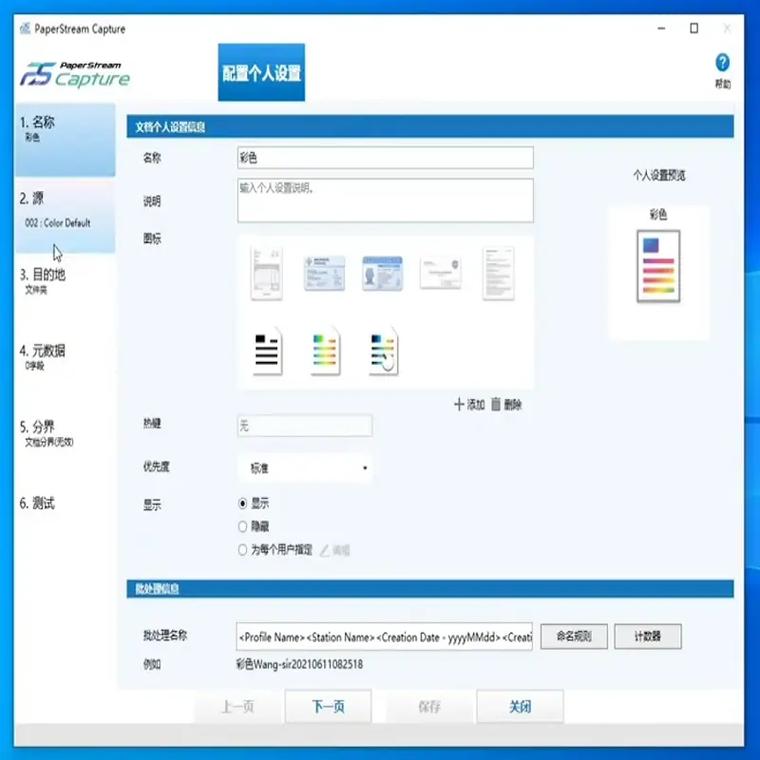
驱动可能未正确加载。打开设备管理器,找到扫描仪设备,右键选择“更新驱动程序”,选择“自动搜索驱动程序”。如果系统无法找到,手动指定你下载的驱动文件夹路径。
扫描质量差或颜色失真
部分扫描仪驱动自带色彩校准工具。在驱动安装完成后,运行扫描仪自带的维护软件,执行一次校准程序。如果校准后仍无改善,检查驱动版本是否过旧,下载最新版覆盖安装。
一键安装驱动的注意事项
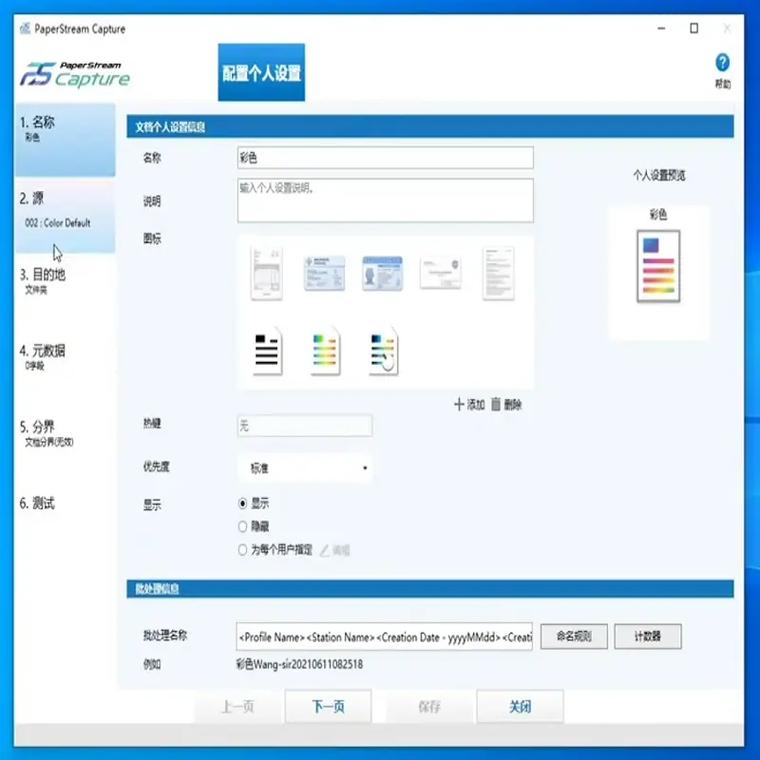
虽然一键安装很方便,但在操作前请关闭杀毒软件或防火墙,避免误拦截驱动安装程序。安装过程中保持扫描仪与电脑连接稳定,不要中途拔掉USB线。如果安装后扫描仪仍无法工作,尝试以管理员身份运行安装程序。
备份驱动以防万一
成功安装驱动后,建议使用驱动备份工具导出当前驱动文件。这样即使以后系统重装或驱动损坏,你也可以直接恢复,无需再次下载。备份文件可以保存在U盘或云盘,方便随时使用。
总结
扫描仪驱动下载并不复杂,关键在于选择官方渠道。通过制造商官网获取驱动,使用一键安装功能,可以快速解决绝大多数扫描问题。遇到驱动故障时,不要盲目尝试第三方软件,按照本文的步骤操作,通常能顺利恢复扫描仪的正常工作。如果你在安装过程中遇到特殊问题,也可以直接联系品牌客服获取技术支持。
🌟 核心功能
- ✅ 神游txt全集下载,徐公子胜治经典修真小说全本
- ✅ 神游txt全集下载,徐公子胜治经典修真小说全本
- ✅ 神游txt全集下载,徐公子胜治经典修真小说全本
- ✅ 神游txt全集下载,徐公子胜治经典修真小说全本