
电脑摄像头驱动下载安装教程及官方免费版获取
⬇ 立即下载📝 软件介绍
电脑摄像头驱动下载安装教程及官方免费版获取
在使用电脑摄像头时,如果遇到画面黑屏、无法识别设备或显示“未安装驱动”的提示,通常是因为驱动程序缺失或损坏。本文将提供一套完整的摄像头驱动下载与安装方法,并说明如何从官方渠道免费获取稳定版本。
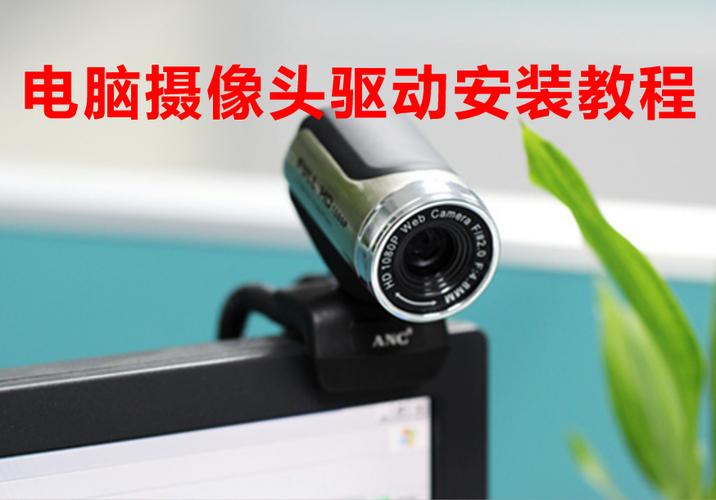
一、确认摄像头型号与操作系统
在下载驱动前,先明确两个信息:
- 摄像头型号:笔记本摄像头通常内置,外接USB摄像头可在设备表面找到品牌和型号标签。
- 操作系统版本:右键点击“此电脑”选择“属性”,查看Windows系统类型(32位或64位)及版本号(如Windows 10 22H2)。
确保驱动版本与系统匹配,否则可能出现兼容性问题。
二、官方免费驱动获取渠道
优先选择官方渠道下载,避免第三方捆绑软件或病毒风险。
- 笔记本品牌官网:如联想、戴尔、惠普等,进入“支持”或“驱动下载”页面,输入电脑型号,选择“摄像头”或“Camera”驱动下载。
- 外接摄像头品牌官网:如罗技、奥尼、微软等,在“下载中心”按型号查找。
- 微软更新目录:适用于系统自带摄像头,访问Microsoft Update Catalog,搜索“摄像头驱动”,选择对应系统版本。

三、驱动安装步骤详解
方法一:自动安装(推荐新手)
1. 下载驱动文件后,双击运行安装程序。
2. 按照提示点击“下一步”,接受许可协议。
3. 安装完成后重启电脑,摄像头即可正常使用。
方法二:手动更新(适用于驱动文件为.inf格式)
1. 右键“开始”菜单,选择“设备管理器”。
2. 找到“照相机”或“图像设备”展开,右键点击摄像头名称。
3. 选择“更新驱动程序” > “浏览我的电脑以查找驱动程序”。
4. 指定下载的驱动文件夹路径,点击“下一步”完成安装。
方法三:系统自动搜索
在设备管理器中右键点击摄像头,选择“自动搜索驱动程序”。Windows会联网匹配并安装官方驱动,但可能不是最新版。
四、常见问题与解决方法
问题1:安装后仍显示黄色感叹号
原因:驱动签名问题或文件损坏。前往官网重新下载,并尝试以管理员身份运行安装程序。
问题2:摄像头被其他应用占用
关闭所有使用摄像头的软件(如微信、QQ、视频会议),再重新打开摄像头测试。
问题3:驱动安装成功但画面模糊
检查摄像头镜头是否有污渍,或在驱动设置中调整分辨率与对焦模式。

五、注意事项
- 避免使用驱动精灵、360驱动大师等第三方工具,它们可能推送旧版或带广告的驱动。
- 外接摄像头无需额外驱动时,插上即可使用,若无法识别可尝试更换USB接口。
- Windows 10/11系统通常内置通用驱动,若功能正常无需额外安装。
通过以上步骤,多数摄像头驱动问题可自行解决。如果仍无法正常使用,建议联系设备制造商客服获取进一步支持。
🌟 核心功能
- ✅ 星穹铁道下载官网 - 崩坏星穹铁道官方下载入口
- ✅ 星穹铁道下载官网 - 崩坏星穹铁道官方下载入口
- ✅ 星穹铁道下载官网 - 崩坏星穹铁道官方下载入口
- ✅ 星穹铁道下载官网 - 崩坏星穹铁道官方下载入口