
网卡驱动下载 | 官方稳定版一键安装
⬇ 立即下载📝 软件介绍
网卡驱动下载指南:如何获取官方稳定版并一键安装
当你重装系统后无法上网,或者网络频繁掉线、速度异常缓慢时,问题很可能出在网卡驱动上。网卡驱动作为操作系统与硬件之间的桥梁,一旦缺失或损坏,网络功能就会直接瘫痪。这篇文章将为你梳理网卡驱动下载的正确路径,并介绍如何通过官方渠道获取稳定版本,实现一键安装。
为什么必须选择官方稳定版网卡驱动
很多用户在网卡驱动下载时贪图方便,随意在第三方网站下载。这些非官方渠道的驱动可能存在以下风险:
- 捆绑恶意软件或广告程序
- 驱动版本过旧,无法兼容新系统
- 文件被篡改,安装后导致系统蓝屏
- 缺少数字签名,被系统安全功能拦截
官方稳定版驱动经过硬件厂商的严格测试,在兼容性、稳定性和安全性上都有保障。特别是对于网卡这类核心硬件,使用官方驱动能有效避免网络中断、丢包等问题。
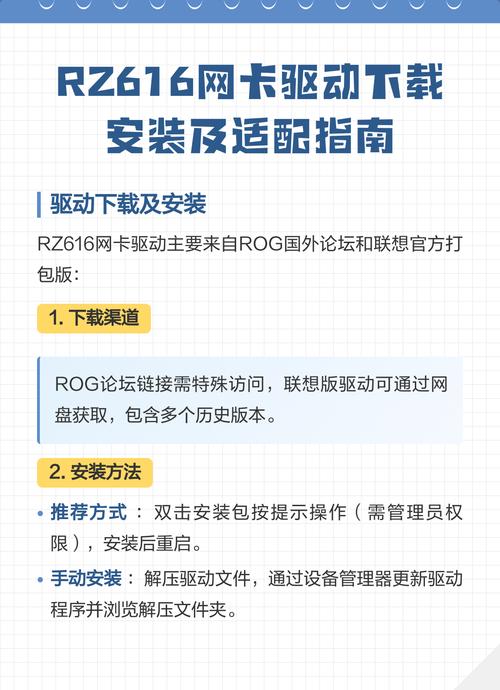
网卡驱动下载的三大官方渠道
1. 主板厂商官网
对于台式机用户,网卡通常集成在主板上。你可以直接访问主板品牌官网,在“支持”或“下载中心”页面输入主板型号,选择对应的操作系统版本,即可找到网卡驱动。主流主板品牌如华硕、技嘉、微星等都提供完整的驱动下载服务。
2. 笔记本电脑厂商官网
笔记本用户建议优先去笔记本品牌官网下载。例如联想、戴尔、惠普等品牌,在驱动下载页面输入机器序列号或型号,系统会自动匹配适合的网卡驱动。这些驱动经过笔记本厂商的定制优化,能更好地适配硬件。
3. 网卡芯片厂商官网
如果你知道网卡的具体芯片型号,可以直接去芯片厂商官网。Realtek、Intel、Atheros等主流网卡芯片厂商都提供官方驱动下载。这是最直接的途径,特别是当你需要最新版本驱动时。
如何识别你的网卡型号
在进行网卡驱动下载之前,你需要先确认网卡的具体型号。以下是几种简单的方法:
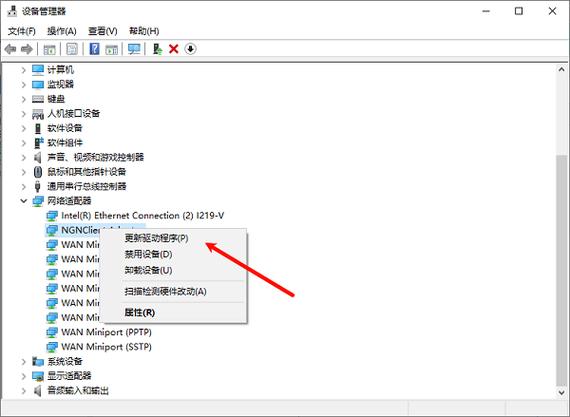
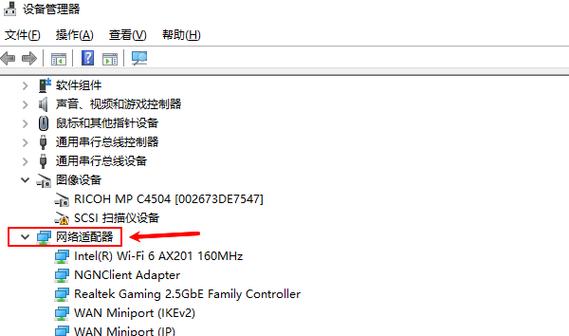
- 在设备管理器中找到“网络适配器”,展开后即可看到网卡名称
- 使用命令提示符输入“ipconfig /all”,查看描述信息
- 查看主板或笔记本的硬件规格说明书
- 使用第三方硬件检测工具如鲁大师、GPU-Z等
一键安装官方网卡驱动的步骤
找到正确的网卡驱动下载后,安装过程其实非常简单。以下是标准的一键安装流程:
- 从官方渠道下载驱动压缩包,通常为exe或zip格式
- 如果下载的是压缩包,先解压到文件夹
- 双击运行安装程序(通常名为Setup.exe或类似名称)
- 按照安装向导提示,点击“下一步”或“安装”
- 等待安装进度条完成,期间不要关闭窗口或重启电脑
- 安装完成后,根据提示重启电脑
整个过程通常只需要2-3分钟,不需要手动配置任何参数。安装程序会自动检测你的系统版本和硬件信息,完成驱动注册和文件部署。
网卡驱动下载失败的常见问题
有时候即使从官方渠道下载,也可能遇到问题。以下是一些常见情况及解决方法:
- 下载速度慢:尝试使用浏览器自带下载,或更换网络环境
- 安装提示不兼容:确认下载版本与系统位数(32位/64位)匹配
- 安装后仍无法上网:可能是驱动未正确安装,尝试在设备管理器中手动更新驱动
- 系统提示未签名驱动:在Windows设置中暂时关闭驱动签名强制
保持网卡驱动更新的最佳实践
网卡驱动并非越新越好,稳定才是关键。建议遵循以下原则:
- 如果当前驱动工作正常,无需频繁更新
- 只在遇到网络问题或系统更新后需要兼容时,才考虑更新驱动
- 优先选择官方提供的WHQL认证版本
- 更新前备份当前驱动,以便回滚
网卡驱动下载看似简单,但选择正确的渠道和版本至关重要。官方稳定版驱动能确保你的网络连接稳定可靠,避免不必要的故障。下次遇到网络问题时,不妨先从更新网卡驱动入手,按照本文提供的方法操作,通常能快速解决问题。
🌟 核心功能
- ✅ 魔兽争霸3冰封王座下载 经典RTS神作 官方中文版
- ✅ 魔兽争霸3冰封王座下载 经典RTS神作 官方中文版
- ✅ 魔兽争霸3冰封王座下载 经典RTS神作 官方中文版
- ✅ 魔兽争霸3冰封王座下载 经典RTS神作 官方中文版