
Outlook下载教程 | 官方邮箱客户端安装与使用指南
⬇ 立即下载📝 软件介绍
Outlook下载教程:官方邮箱客户端安装与使用指南
在日常办公和生活中,电子邮件依然是不可或缺的沟通工具。微软Outlook作为一款功能强大的邮箱客户端,不仅能够管理邮件,还能整合日历、联系人、任务等功能。对于需要高效处理信息的人来说,掌握Outlook的下载与安装方法至关重要。本文将提供一份详细的Outlook下载教程,帮助你顺利完成安装并快速上手。
第一步:确认你的Outlook版本
在开始下载之前,你需要明确自己需要哪个版本的Outlook。目前主流的选择有两种:
Microsoft 365 套件中的Outlook
这是最完整的版本,随Office 365订阅一起提供。它支持Windows和macOS系统,功能持续更新,适合需要最新特性和云服务的用户。
Outlook 经典版(Outlook 2019 / 2021)
这是一次性购买的独立版本,功能稳定,适合不习惯订阅制或网络环境有限的用户。
此外,微软还提供了免费的Outlook网页版(Outlook.com),但功能不如桌面客户端全面。如果你追求本地管理和离线使用,建议直接下载桌面客户端。
第二步:官方下载渠道与操作步骤
无论你选择哪个版本,都建议通过微软官方网站进行下载,避免第三方渠道可能捆绑的恶意软件。
下载Microsoft 365(含Outlook)
1. 打开浏览器,访问微软官方网站的Microsoft 365产品页面。
2. 选择“个人与家庭”或“商业”计划,点击“立即购买”或“免费试用”。
3. 登录你的微软账号,如果没有账号,可以免费注册一个。
4. 完成支付或确认试用后,页面会提供安装文件下载。点击“安装”按钮,下载安装程序。
5. 运行下载好的文件,按照屏幕提示完成安装。安装过程中,你可以选择自定义安装路径和组件。
下载Outlook 2021 或 2019 独立版
1. 访问微软官方商城,搜索“Outlook 2021”或“Outlook 2019”。
2. 选择对应的版本(家庭和学生版或专业增强版),点击“加入购物车”并完成购买。
3. 购买后,你会在微软账户的“服务与订阅”页面看到产品密钥。点击“安装”按钮,系统会引导你下载安装程序。
4. 运行安装程序,输入产品密钥(如果需要),等待安装完成。
免费用户:下载Outlook移动端或网页版
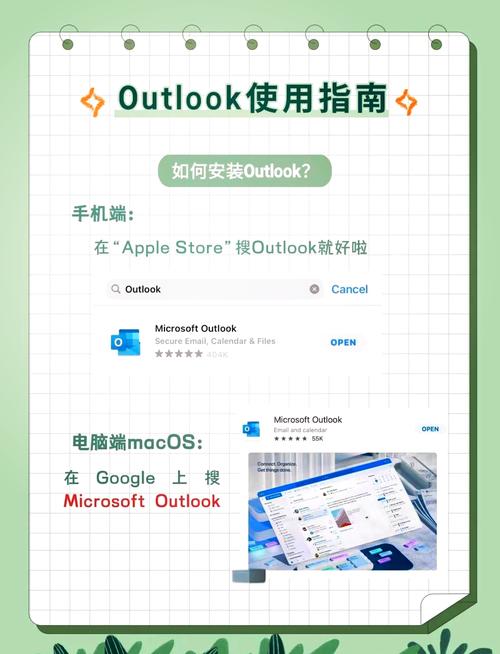
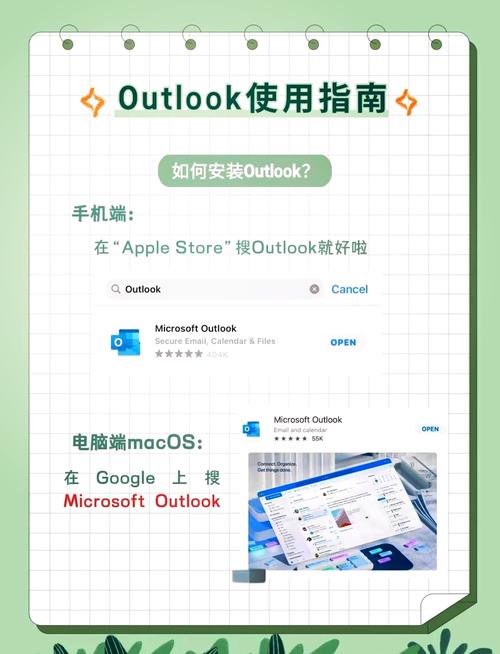
如果你暂时不想付费,可以下载Outlook的手机App。在iOS App Store或安卓应用商店搜索“Microsoft Outlook”,下载安装后,使用任何邮箱账号(包括Gmail、QQ邮箱等)即可登录使用。
第三步:安装过程中的常见问题
安装过程中可能会遇到一些提示,这里列出几个常见情况:
系统要求不满足
Outlook 2021要求Windows 10或更高版本,macOS用户需要10.15及以上版本。如果你的系统版本过低,请先升级系统。
安装进度卡住
尝试关闭防火墙或杀毒软件,然后重新运行安装程序。也可以使用微软官方的“Microsoft Support and Recovery Assistant”工具修复安装问题。
提示“需要卸载旧版本”
如果你电脑中已安装旧版Office,安装程序可能会要求先卸载。建议按照提示操作,避免版本冲突。
第四步:配置邮箱账户
安装完成后,首次打开Outlook会进入配置向导。以下是基本步骤:
1. 启动Outlook,点击“下一步”开始设置。
2. 输入你的电子邮件地址,点击“高级选项”勾选“让我手动设置账户”。
3. 选择账户类型(常见的有Exchange、IMAP、POP3)。企业用户通常选择Exchange;个人用户使用IMAP较多,以便在多个设备间同步。
4. 输入接收和发送邮件服务器地址。如果你不确定,可以联系邮箱服务商获取信息。例如,QQ邮箱的IMAP服务器是imap.qq.com,SMTP服务器是smtp.qq.com。
5. 输入密码,点击“连接”。Outlook会测试账户设置,完成后即可开始使用。
第五步:常用功能快速上手
配置好账户后,你可以体验Outlook的核心功能:
邮件管理
利用“重点收件箱”功能,Outlook会自动将重要邮件置顶。你还可以创建规则,将特定发件人的邮件自动归类到指定文件夹。
日历整合
在左侧导航栏点击日历图标,可以添加日程、设置提醒。Outlook支持共享日历,方便团队协作。
联系人同步
导入或手动添加联系人后,这些信息会同步到你的云端账户,更换设备时无需重新录入。
任务与待办事项
使用“待办事项”功能,可以创建任务列表,并设置截止日期和优先级。
小贴士:保持客户端更新
为了获得安全补丁和新功能,建议开启自动更新。在Outlook中,点击“文件”>“Office账户”>“更新选项”,选择“立即更新”或“启用更新”。
通过以上步骤,你应该能够顺利完成Outlook的下载、安装和基本配置。这款客户端工具能显著提升你的邮件处理效率,尤其适合需要同时管理多个邮箱或频繁安排日程的用户。如果在安装过程中遇到其他问题,可以访问微软官方支持论坛或联系客服获取帮助。
🌟 核心功能
- ✅ PPT免费下载 - 海量模板资源一键获取
- ✅ PPT免费下载 - 海量模板资源一键获取
- ✅ PPT免费下载 - 海量模板资源一键获取
- ✅ PPT免费下载 - 海量模板资源一键获取