
Multisim下载中文版_电路仿真软件免费安装教程及使用指南
⬇ 立即下载📝 软件介绍
Multisim下载中文版指南:电路仿真软件免费安装教程与实用技巧
对于电子工程师、电气专业学生以及电路爱好者来说,Multisim是一款不可或缺的电路仿真工具。它强大的混合信号仿真能力、直观的虚拟仪器界面,以及对教学和原型验证的高效支持,使其成为从入门到进阶的首选平台。然而,许多用户在寻找Multisim下载资源时,常常因版本混乱、安装步骤不清或找不到中文界面而苦恼。本文将为您提供一份从下载到使用的全流程指南,帮助您顺利搭建属于自己的虚拟电子实验室。
一、为什么选择Multisim作为电路仿真软件
在决定下载之前,了解其核心优势能帮助您更好地利用这款软件。Multisim不仅支持模拟电路与数字电路的混合仿真,还提供了丰富的元器件库,涵盖数千种真实型号的电阻、电容、晶体管及集成电路。其最大的特色在于虚拟仪器面板,您可以直接在软件中操作示波器、万用表、函数信号发生器,获得与真实实验室几乎一致的测量体验。此外,对于初学者,其内置的电路教程和错误提示功能,能大幅降低学习门槛。
二、Multisim下载前的准备工作
为了确保安装过程顺利且软件运行流畅,请在下载前确认您的电脑满足以下基本条件:操作系统建议为Windows 10或11(64位),内存至少4GB(推荐8GB以上),硬盘空间预留至少3GB。同时,由于软件涉及驱动级硬件模拟,请暂时关闭杀毒软件或Windows Defender的实时防护,以免安装文件被误拦截。
三、Multisim下载中文版安装包获取渠道
目前网络上存在多个Multisim版本,从早期的10.0到最新的14.3或2024版。对于中文用户,最稳妥的方式是访问NI(美国国家仪器)的官方网站或其授权中文镜像站点。在官方渠道中,您可以选择下载试用版,通常提供30天的全功能试用期,这对于短期项目或学习评估完全足够。若需长期使用,可关注教育版或学生版,部分高校或教育机构提供免费授权。请注意,切勿从非官方论坛或第三方下载站获取所谓“破解版”,此类文件往往捆绑恶意软件,且无法获得官方更新支持。
在搜索时,您可以直接输入“Multisim下载 中文版 官方”作为关键词,优先选择域名后缀为.edu或.com且内容详实的站点。下载过程中,注意核对文件大小是否与官网标注一致,避免下载到损坏或篡改的安装包。
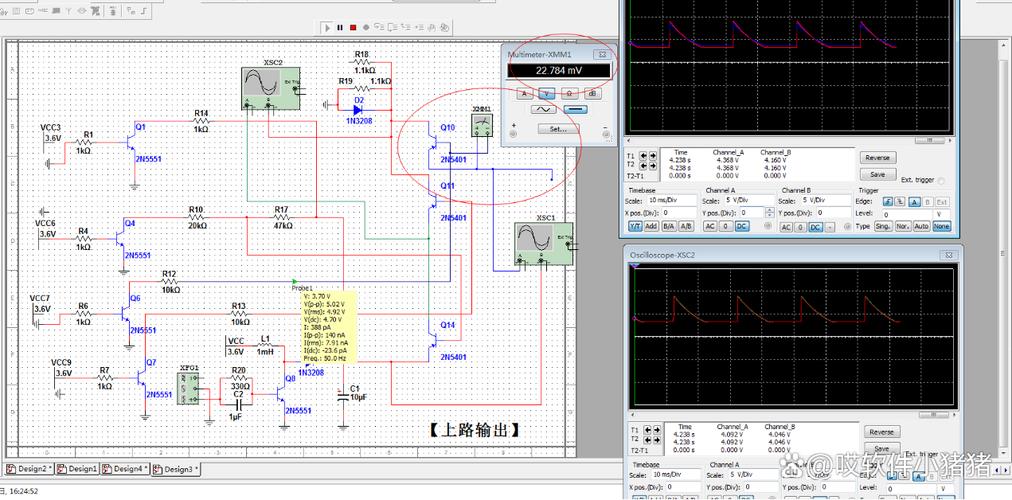
四、Multisim软件免费安装详细步骤
拿到安装包后,请按照以下步骤操作,每一步都不可跳过,否则可能导致仿真功能缺失或无法启动。
第一步:解压与启动。右键点击下载的压缩包,选择“解压到当前文件夹”。解压后,找到名为“setup.exe”或“install.exe”的文件,右键选择“以管理员身份运行”。此时系统会弹出用户账户控制提示,点击“是”允许更改。
第二步:选择安装路径。安装向导启动后,点击“Next”进入许可证协议界面,勾选“I accept the License Agreement”,继续点击“Next”。在“Destination Folder”界面,建议将安装路径修改为纯英文目录,例如D:\NI\Multisim,避免中文路径导致后续仿真库加载错误。
第三步:选择安装组件。默认情况下,软件会安装全部组件,包括Multisim主程序、Ultiboard(PCB设计)以及NI LabVIEW集成模块。若您仅需电路仿真,可取消勾选Ultiboard以节省空间。但请务必保留“NI License Manager”和“NI Update Service”这两个核心服务。
第四步:等待安装与破解(或激活)。点击“Install”后,安装过程大约持续10至20分钟,期间请勿关闭电脑。安装完成后,若您是试用版,直接点击“Finish”并重启电脑即可。若您拥有正版序列号,请在首次启动时输入。对于使用教育授权的用户,需在NI License Manager中激活“Student Edition”或“Education Edition”权限。
第五步:设置中文界面。Multisim官方版默认语言为英文。安装完成后,点击菜单栏的“Options”>“Global Preferences”,在“General”选项卡中,找到“Language”下拉菜单,选择“Chinese (Simplified)”,点击“OK”并重启软件。若您的版本没有该选项,则需下载对应的中文语言包,并将其覆盖到安装目录下的“string”文件夹中。

五、Multisim使用指南:从零开始第一个仿真
安装完成后,您可以通过以下简单步骤快速验证软件是否工作正常,并熟悉基本操作。
1. 新建电路文件:双击桌面图标启动软件,点击工具栏的“New”或按Ctrl+N。从右侧的“Component”面板中,拖拽一个5V直流电源(DC Power)和一个1kΩ电阻到工作区。
2. 连接线路:将鼠标移到电源正极引脚,光标变为十字时,按住左键拖拽至电阻一端,松开即可完成连线。同理连接电阻另一端与电源负极,形成闭合回路。
3. 放置虚拟万用表:在右侧仪表工具栏中,点击“Multimeter”图标,将其拖入工作区。将万用表的两个探针分别连接到电源正极和电阻与电源负极的节点上。
4. 启动仿真:点击工作区上方的绿色“Run”按钮(或按F5)。此时,万用表会显示电流读数。由于电压为5V,电阻为1kΩ,理论电流应为5mA。若读数在4.95至5.05mA之间,说明仿真环境正常。
5. 使用示波器观察波形:若您想观察动态信号,可添加一个函数信号发生器,输出正弦波,并用示波器连接输出端。点击“Run”后,示波器屏幕上会显示平滑的正弦曲线。

六、常见安装问题与解决方案
即便按照上述步骤操作,部分用户仍可能遇到一些典型问题。这里提供几个高频问题的排查思路。
问题一:安装进度条卡在99%或提示“Error 1335”。这通常是安装包文件损坏或杀毒软件拦截了某个组件。解决方法是关闭所有安全软件,重新解压安装包,并右键以管理员身份运行安装程序。
问题二:启动时提示“找不到有效的许可证”。请检查系统服务中“NI License Manager”是否已启动。在“运行”窗口输入services.msc,找到该服务,右键启动。若仍无效,打开NI License Manager,点击“Install License File”,选择您的许可证文件(.lic或.licgen)。
问题三:仿真速度极慢或卡顿。这可能是由于元器件库加载过多。在“Options”>“Global Preferences”中,将“Simulation”下的“Maximum number of samples”调低,或关闭“Enable virtual instruments”中不常用的仪表。
问题四:中文界面显示乱码。这通常是因为语言包与版本不匹配。请确认您下载的中文包版本号与软件主版本完全一致(例如均为14.3),并务必在关闭软件的状态下覆盖文件。
七、进阶技巧:提升仿真效率的实用设置
为了更高效地利用Multisim,建议您掌握以下三个设置技巧。

技巧一:自定义快捷键。通过“Options”>“Customize”>“Keyboard”,您可以设置常用操作(如旋转元件R、连线W)的快捷键,大幅提升布线速度。
技巧二:使用子电路。对于复杂电路,选中部分电路后,右键选择“Create Subcircuit”,可以将该部分封装为一个模块。这有助于层次化设计,减少工作区的视觉杂乱。
技巧三:利用后处理功能。在仿真结束后,点击“Simulate”>“Analysis”>“Transient Analysis”,可以添加数学表达式对波形进行FFT变换或积分运算,无需将数据导出到其他软件。
八、Multisim资源与学习建议
成功安装并上手后,您可以通过以下途径进一步深化学习。NI官网提供了官方的入门教程PDF和视频课程,涵盖从基础直流电路到高频射频仿真的全系列内容。国内知名的电子工程论坛(如与非网、21ic)中,也有大量网友分享的Multisim仿真实例源文件,您可以直接下载参考。
最后,请务必定期通过NI Update Service检查软件更新。新版不仅修复了已知漏洞,还会增加新的元器件模型,这对于紧跟行业趋势至关重要。
通过本文的指导,相信您已经能够顺利完成Multisim下载、安装并成功运行第一个仿真电路。这款软件的价值在于反复实践,建议您从简单的分压电路开始,逐步挑战运算放大器、555定时器等经典设计。每一次成功的仿真,都是您向资深电子设计师迈进的一步。
🌟 核心功能
- ✅ 鬼泣5pc中文版下载的相关介绍
- ✅ 鬼泣5pc中文版下载的相关介绍
- ✅ 鬼泣5pc中文版下载的相关介绍
- ✅ 鬼泣5pc中文版下载的相关介绍