TeamViewer 官方免费下载 - 远程控制电脑软件
⬇ 立即下载📝 软件介绍
TeamViewer官方免费下载:安全高效的远程控制电脑软件
在远程办公、技术支持或家庭网络协助中,一款稳定可靠的远程控制软件能大幅提升效率。TeamViewer作为全球领先的远程连接解决方案,凭借其强大的功能和易用性,成为众多用户的首选。本文将为您详细介绍如何通过官方渠道完成TeamViewer下载,并解析其核心功能与使用场景。
为什么选择TeamViewer进行远程控制?
TeamViewer不仅支持Windows、macOS、Linux等桌面系统,还覆盖iOS和Android移动端。无论是远程办公、文件传输,还是临时协助他人解决电脑问题,它都能提供低延迟、高安全性的连接体验。其官方免费版本已满足个人用户日常需求,无需付费即可享受基础远程控制功能。
官方下载渠道的重要性
在搜索引擎中搜索“TeamViewer下载”时,您可能会遇到大量第三方下载站点。这些站点可能捆绑恶意软件或提供旧版本,存在安全风险。为确保设备安全并获得最新功能,请务必通过TeamViewer官方网站(teamviewer.com)进行下载。官方版本会实时更新安全补丁,并自动匹配您的操作系统。
如何安全完成TeamViewer下载与安装?
第一步:访问官网。打开浏览器,输入TeamViewer官方网址,页面会自动识别您的操作系统并推荐对应版本。如果您需要跨平台使用,可以手动选择Windows、Mac或Linux版本。
第二步:下载安装包。点击“免费下载”按钮,等待安装包下载完成。官方安装包体积较小(约30MB),下载速度通常较快。
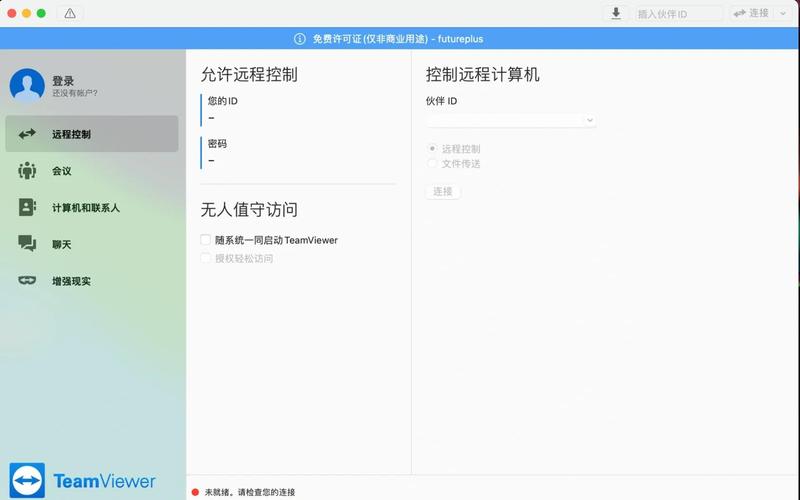
第三步:执行安装。双击安装包,选择“安装”模式(而非“运行”模式),以便将TeamViewer永久添加到系统中。安装过程中,建议勾选“用于个人/非商业用途”,以激活免费授权。根据提示完成安装后,软件将自动生成您的专属ID和临时密码。
TeamViewer核心功能解析
远程控制:输入对方电脑的ID和密码即可建立连接。连接后,您可以像操作本地电脑一样控制远程桌面,支持鼠标、键盘、剪贴板共享等操作。
文件传输:在远程会话中,您可以通过内置的文件管理器直接拖拽文件,无需借助第三方工具。传输速度受网络影响,但通常能满足日常办公需求。
会议与协作:TeamViewer支持最多25人的在线会议,您可以在远程控制的同时进行语音通话或屏幕共享,适合团队演示或技术支持场景。
移动端支持:在手机或平板上安装TeamViewer应用,即可随时远程控制家中或办公室的电脑。移动端支持触摸手势模拟鼠标操作,实用性较强。

常见问题与解决方案
问题1:下载后无法连接,提示“未就绪”?
原因:通常是由于网络防火墙或路由器设置导致。请检查Windows防火墙是否允许TeamViewer通过,或暂时关闭第三方安全软件。
问题2:免费版是否有连接时长限制?
说明:个人免费版没有时长限制,但会提示“非商业用途”。如果被系统误判为商业用途,可能导致连接中断。此时可以重新安装并明确选择个人用途。
问题3:如何确保远程连接的安全性?
建议:每次连接时使用临时密码,避免设置固定密码。同时,在TeamViewer设置中启用“双重验证”,为账户增加一层保护。
TeamViewer vs 其他远程软件:为何它更值得下载?
与AnyDesk、Chrome远程桌面等竞品相比,TeamViewer的优势在于其成熟的协议稳定性和跨平台兼容性。即使网络状况较差,它也能自动调整画质以保持连接。此外,其官方免费版功能完整,不像某些软件需要付费才能解锁文件传输或高清模式。对于需要频繁远程协助亲友或管理多台设备的用户,TeamViewer是经过长期验证的可靠选择。
结语
通过官方渠道完成TeamViewer下载,是保障远程控制体验的第一步。无论是IT支持人员、远程工作者,还是普通家庭用户,这款软件都能以较低的学习成本解决跨设备操作难题。立即访问官网获取最新版本,体验安全高效的远程连接服务。如果您在安装或使用中遇到问题,TeamViewer官方社区和知识库提供了详细的中文文档,可帮助您快速排查故障。
🌟 核心功能
- ✅ 格式工厂下载 - 免费万能视频音频格式转换工具
- ✅ 格式工厂下载 - 免费万能视频音频格式转换工具
- ✅ 格式工厂下载 - 免费万能视频音频格式转换工具
- ✅ 格式工厂下载 - 免费万能视频音频格式转换工具