
Visual Studio 2010 官方下载 | 经典开发工具安装
⬇ 立即下载📝 软件介绍
Visual Studio 2010 官方下载 | 经典开发工具安装指南
对于许多资深开发者而言,Visual Studio 2010 承载着特殊的回忆。作为微软.NET Framework 4.0时代的标志性开发环境,它至今仍在一些遗留系统维护、旧项目升级以及特定工业软件二次开发中扮演着关键角色。本文将为你梳理如何安全获取 Visual Studio 2010 的官方安装资源,并提供详细的安装注意事项。
为什么仍需要 Visual Studio 2010?
尽管微软已停止对 Visual Studio 2010 的主流支持,但以下场景中你依然需要它:
- 维护基于 .NET Framework 3.5 或 4.0 构建的老旧企业应用
- 兼容 Windows XP 或 Windows 7 系统的特定工业控制软件
- 使用 SharePoint 2010 或 SQL Server 2008 R2 等配套产品的开发
- 教学环境中演示早期.NET技术的演进过程

获取官方安装镜像的正确途径
微软官方已不再通过官网直接提供 Visual Studio 2010 的下载链接,但开发者仍可通过以下授权渠道获取:
1. MSDN 订阅用户
如果你拥有有效的 MSDN 订阅,登录 Visual Studio Subscriptions 门户后,在“下载”选项卡中搜索“Visual Studio 2010”,可以找到包含 Service Pack 1 的集成安装镜像。推荐下载包含 SP1 的版本以避免后续漫长的更新过程。
2. 微软下载中心归档
部分 Visual Studio 2010 的独立组件(如 Visual C++ 2010 可再发行包)仍保留在微软下载中心。对于完整开发环境,建议通过第三方存档站点获取 ISO 文件,但务必校验文件哈希值与微软官方公布的一致。

安装前的系统环境准备
在双击安装程序前,请确保满足以下条件:
- 操作系统:Windows 7 SP1、Windows 8.1 或 Windows 10(部分版本需兼容模式)
- 磁盘空间:至少 3GB 可用空间(完整安装需 5GB)
- 前置组件:.NET Framework 4.0 及以上版本
- 管理员权限:安装过程需要写入系统目录和注册表
如果系统未安装 .NET Framework 4.0,安装向导会自动从微软服务器下载。在断网环境下,建议提前下载离线安装包。
详细安装步骤
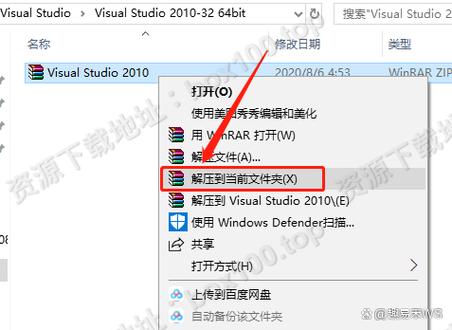
- 以管理员身份运行 setup.exe,选择“安装 Visual Studio 2010”
- 在“选项”页面取消勾选不需要的组件(如 Silverlight SDK、Office 开发工具)以加快安装速度
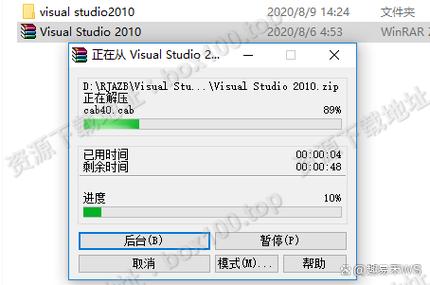
- 接受许可协议后,安装程序开始复制文件,此过程约需 20-40 分钟
- 安装完成后重启计算机,首次启动时选择“Visual C# 开发设置”或“Visual C++ 开发设置”
- 进入“帮助”菜单 - “检查更新”,安装 KB2465373 等关键安全补丁
常见问题与解决方案
安装过程中可能遇到以下问题:
错误代码 0x80070643
通常由 .NET Framework 安装失败引起。手动下载 .NET Framework 4.0 独立安装包,关闭杀毒软件后重新安装。
提示“操作系统不受支持”
在 Windows 10 上右键安装程序,选择“属性” - “兼容性”,勾选“以 Windows 7 兼容模式运行”。
安装后无法创建项目
检查是否安装了 Service Pack 1。SP1 修复了模板加载和 IntelliSense 的多个关键问题。
安全使用建议
由于 Visual Studio 2010 已停止安全更新,建议:
- 在虚拟机或隔离环境中运行该开发工具
- 避免在联网环境下编译处理敏感代码
- 使用 ReSharper 或 Visual Assist 等第三方插件提升编码效率
- 定期备份项目源码,防止因 IDE 崩溃导致数据丢失
Visual Studio 2010 作为微软开发工具史上的里程碑,其稳定的性能和针对 .NET 4.0 的深度优化至今仍被许多老程序员怀念。如果你正在处理历史遗留项目,按照本文指引完成安装后,建议同时安装 Visual Studio 2010 SP1 和最新的 KB 补丁包,以获得更稳定的使用体验。
🌟 核心功能
- ✅ WinRAR官方下载 简体中文版 免费解压软件 2025最新版
- ✅ WinRAR官方下载 简体中文版 免费解压软件 2025最新版
- ✅ WinRAR官方下载 简体中文版 免费解压软件 2025最新版
- ✅ WinRAR官方下载 简体中文版 免费解压软件 2025最新版