
UltraISO下载 - 最新版免费中文版镜像制作与刻录工具
⬇ 立即下载📝 软件介绍
UltraISO下载 最新版免费中文版镜像制作与刻录工具使用指南
在日常的电脑维护、系统安装或数据备份过程中,一款可靠的镜像处理工具必不可少。UltraISO作为全球知名的光盘映像文件制作与编辑软件,凭借其强大的功能和简洁的操作界面,成为众多用户的首选。本文将详细介绍UltraISO下载渠道、核心功能以及免费中文版的使用技巧,帮助您快速上手。
为什么选择UltraISO
UltraISO能直接编辑ISO文件,支持从CD/DVD或硬盘中提取数据,同时具备制作启动U盘和刻录光盘的能力。相比其他同类工具,它的优势在于体积小巧、运行稳定,且完美兼容Windows 11/10/8/7等主流操作系统。无论是新手还是专业用户,都能通过直观的界面完成复杂操作。
UltraISO下载注意事项
在搜索UltraISO下载时,务必选择官方或可信的第三方平台,避免捆绑恶意插件。目前最新版本已全面支持简体中文界面,安装时可在语言选项中选择“中文(简体)”。免费版功能完整,仅会在启动时弹出注册提示,不影响日常使用。建议从知名软件站获取安装包,下载后先使用杀毒软件扫描,确保文件安全。
核心功能详解
1. 镜像制作与编辑
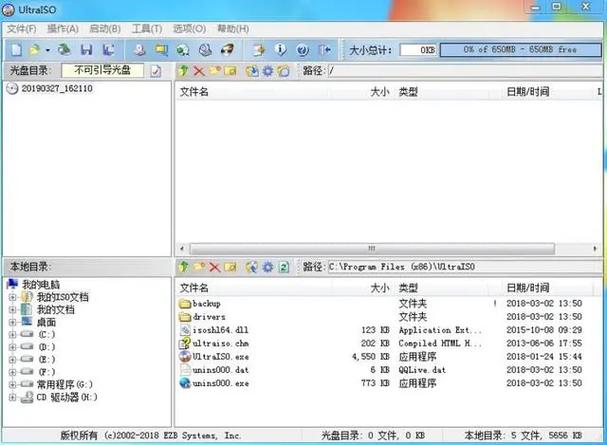
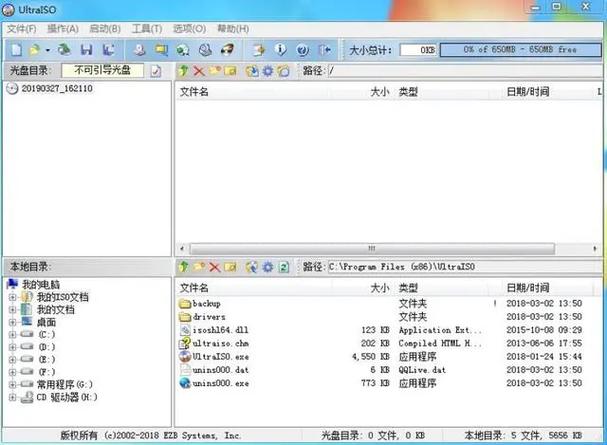
启动UltraISO后,您可以直接将文件夹或文件拖入窗口,快速生成ISO镜像。若需要修改现有镜像,软件支持直接添加、删除或重命名内部文件,无需解压再打包。例如,在制作Windows系统安装盘时,可随时替换其中的驱动或补丁文件。
2. 启动U盘制作
UltraISO的“写入硬盘映像”功能是制作系统安装盘的核心工具。插入U盘后,选择ISO文件,写入方式建议使用“USB-HDD+”以提高兼容性。注意:写入过程会格式化U盘,请提前备份数据。此功能特别适合无光驱的笔记本电脑用户。
3. 光盘刻录
虽然现在物理光驱使用率降低,但UltraISO依然保留了专业的刻录引擎。支持CD-R/RW、DVD±R/RW等介质,刻录前可设置写入速度和校验选项,确保数据完整。刻录完成后,软件会自动弹出光盘提示。
免费版使用技巧
1. 免安装运行:下载便携版后,可直接从U盘或移动硬盘启动,适合在公共电脑上使用。
2. 虚拟光驱:免费版内置虚拟光驱功能,双击ISO文件即可挂载为虚拟光驱,无需额外安装Daemon Tools。
3. 批量转换:支持将BIN、NRG、MDF等格式转换为标准ISO,解决格式不兼容问题。
常见问题解答
Q:UltraISO下载后无法打开怎么办?
A:检查系统是否安装了必要的运行库,如Visual C++ Redistributable。若仍无法运行,尝试以管理员权限执行程序。
Q:制作启动U盘后无法引导?
A:请确认BIOS中已开启USB启动,且U盘格式为FAT32。部分老旧主板需选择“USB-ZIP+”写入模式。
Q:免费版有功能限制吗?
A:免费版可处理最大300MB的镜像文件,日常制作系统盘或小型数据光盘完全够用。若需处理大型ISO,建议购买授权。
总结
掌握UltraISO下载与使用技巧,能极大提升系统维护效率。无论是制作Windows安装盘、备份重要光盘数据,还是编辑已存在的镜像,这款工具都能提供一站式解决方案。立即下载最新版,体验专业级的镜像处理能力。
🌟 核心功能
- ✅ 湖北税务APP官方下载 - 掌上办税更便捷
- ✅ 湖北税务APP官方下载 - 掌上办税更便捷
- ✅ 湖北税务APP官方下载 - 掌上办税更便捷
- ✅ 湖北税务APP官方下载 - 掌上办税更便捷