
UG下载 - 最新版本免费安装教程与软件资源
⬇ 立即下载📝 软件介绍
UG下载 - 最新版本免费安装教程与软件资源
对于从事产品设计、模具制造或数控编程的工程师来说,UG(现在通常称为NX)是必不可少的工具。许多用户在寻找UG下载资源时,往往遇到版本混乱、安装步骤复杂或附带风险软件的问题。本文将为你提供一份清晰的UG下载指南,涵盖最新版本获取、系统要求以及完整的免费安装教程,帮助你安全、高效地完成部署。
一、选择合适的UG版本
在开始UG下载前,你需要明确自己的需求。Siemens NX(UG)的版本迭代很快,从NX 10.0到最新的NX 2306系列,每个版本在功能上都有所侧重。
- 新手或学习用途:推荐选择NX 12.0或NX 1872系列。这两个版本相对稳定,硬件要求适中,教程资源丰富,适合入门练习。
- 企业或生产使用:建议选择NX 2007或NX 2206系列。这些版本优化了同步建模和CAM加工策略,对复杂曲面处理更高效。
- 追求最新功能:可以关注NX 2306或更高版本。这些版本加强了与Teamcenter的集成,并新增了基于AI的自动化设计工具。但请注意,最新版对显卡和内存要求较高。
无论选择哪个版本,请尽量从官方或信誉良好的技术社区获取UG下载资源,避免使用来路不明的“绿色版”或“破解补丁”,这些文件可能含有恶意代码。

二、系统环境与硬件准备
在开始安装之前,请确保你的电脑满足基本要求。错误的系统配置是导致安装失败或运行卡顿的主要原因。
- 操作系统:Windows 10 64位(专业版或企业版)或Windows 11。不建议在家庭版上安装,因为部分组策略功能缺失可能导致许可服务无法启动。
- CPU:主频3.0GHz以上,建议使用Intel i7或AMD Ryzen 7系列。
- 内存:最低16GB,复杂装配体建议32GB以上。
- 显卡:专业图形卡如NVIDIA Quadro或AMD Radeon Pro系列。如果使用游戏显卡(如RTX系列),请务必在NVIDIA控制面板中将UG设置为“高性能”模式,并关闭“FXAA”抗锯齿。
- 硬盘:至少50GB可用空间,建议使用NVMe固态硬盘。
- 防火墙与杀毒软件:安装前建议暂时关闭Windows Defender实时防护或第三方杀毒软件,因为破解文件(如许可证生成器)常被误报为威胁。
三、详细安装步骤(以NX 2206为例)
以下步骤适用于大多数UG NX版本。请严格按照顺序操作,不要跳过任何环节。
步骤1:获取安装包与许可证文件
完成UG下载后,你会得到一个ISO镜像文件或解压后的文件夹。请确保包含以下核心文件:
- 安装主程序文件夹(通常名为“NX_2206”或类似)。
- “Java”文件夹(用于运行许可证管理工具)。
- “SolidSQUAD”或“Crack”文件夹(包含许可证文件和替换文件)。
将ISO镜像解压到非中文路径(例如 D:\UG_Install),避免因中文目录导致安装报错。

步骤2:安装Java运行环境
进入“Java”文件夹,双击运行安装程序。这是许可证管理器的依赖组件,缺少它会导致后续无法启动服务。安装完成后无需重启。
步骤3:设置环境变量
右键“此电脑” -> “属性” -> “高级系统设置” -> “环境变量”。在系统变量中新建:
- 变量名:SPLM_LICENSE_SERVER
- 变量值:27800@localhost
这个变量告诉UG去哪里找许可证服务器。如果填写错误,软件启动时会提示“无法连接到许可证服务器”。
步骤4:安装许可证服务器
在安装包中找到“Launch.exe”并运行,选择“Install License Server”。
- 安装路径不要有空格或中文,例如 D:\Siemens\PLMLicenseServer。
- 在安装过程中会要求你指定许可证文件。此时浏览到“SolidSQUAD”文件夹,选择“splm8.lic”文件。
- 安装完成后,不要立刻重启。打开任务管理器,确认“lmgrd.exe”进程正在运行。如果没有,手动打开许可证服务器目录,以管理员身份运行“lmtools.exe”,在“Start/Stop/Reread”选项卡中点击“Start Server”。
步骤5:安装主程序
回到“Launch.exe”界面,选择“Install NX”。
- 语言选择“简体中文”。
- 安装路径建议与许可证服务器目录区分,例如 D:\Siemens\NX2206。
- 当提示输入许可证服务器时,输入“27800@localhost”。
- 选择“完整安装”或“自定义安装”。如果是新手,建议选择“完整安装”以避免缺少模块。
安装过程大约需要15-30分钟,取决于电脑性能。如果中途弹出错误提示“-5”或“-15”,通常是许可证服务未启动或端口被占用。检查步骤4中的服务器状态。
步骤6:替换破解文件
安装完成后,不要立即运行软件。打开“SolidSQUAD”文件夹,找到“NX 2206”文件夹,将其中的所有文件复制并覆盖到你的UG安装目录(例如 D:\Siemens\NX2206)。
这一步是关键。如果不替换文件,软件会在启动时提示“许可证错误”或只能以演示模式运行。
步骤7:启动与测试
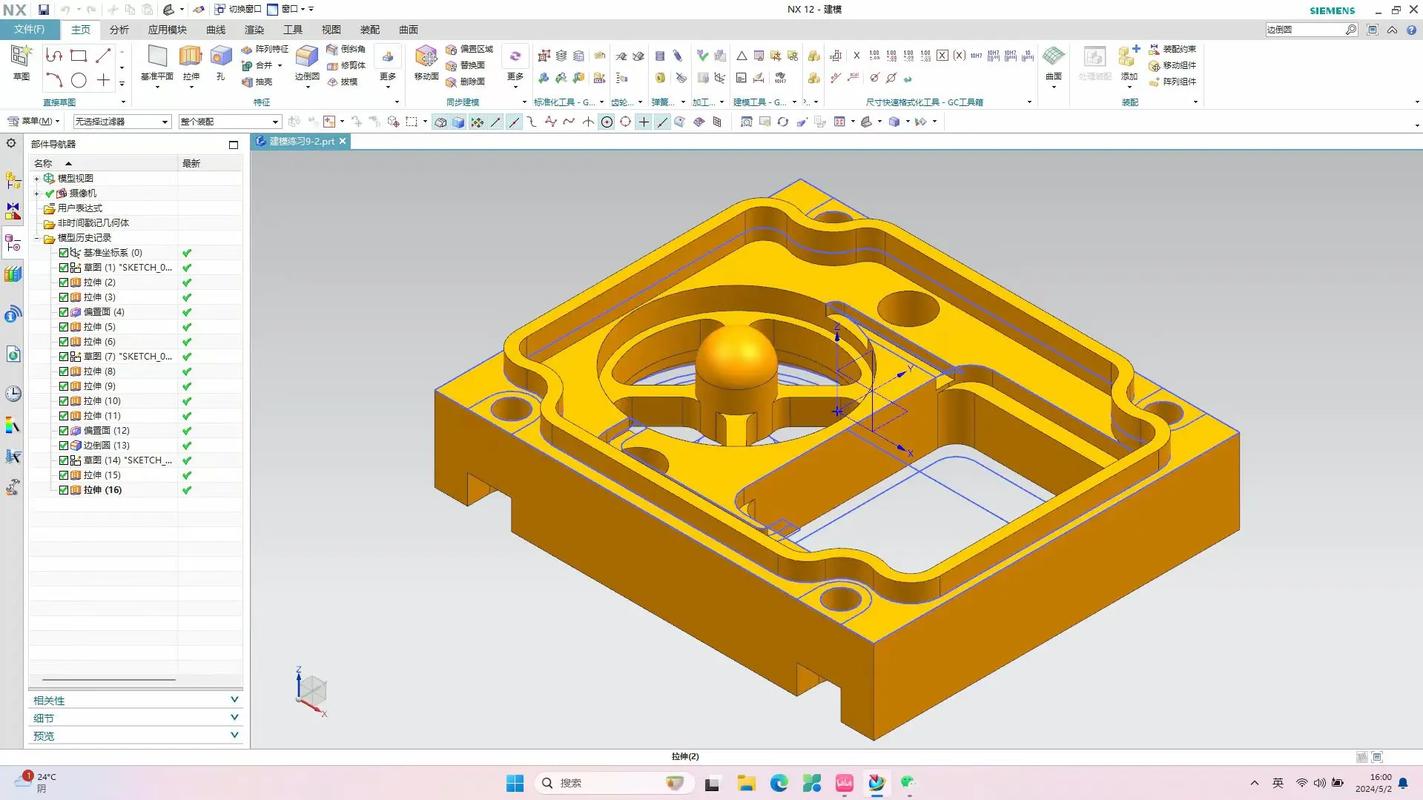
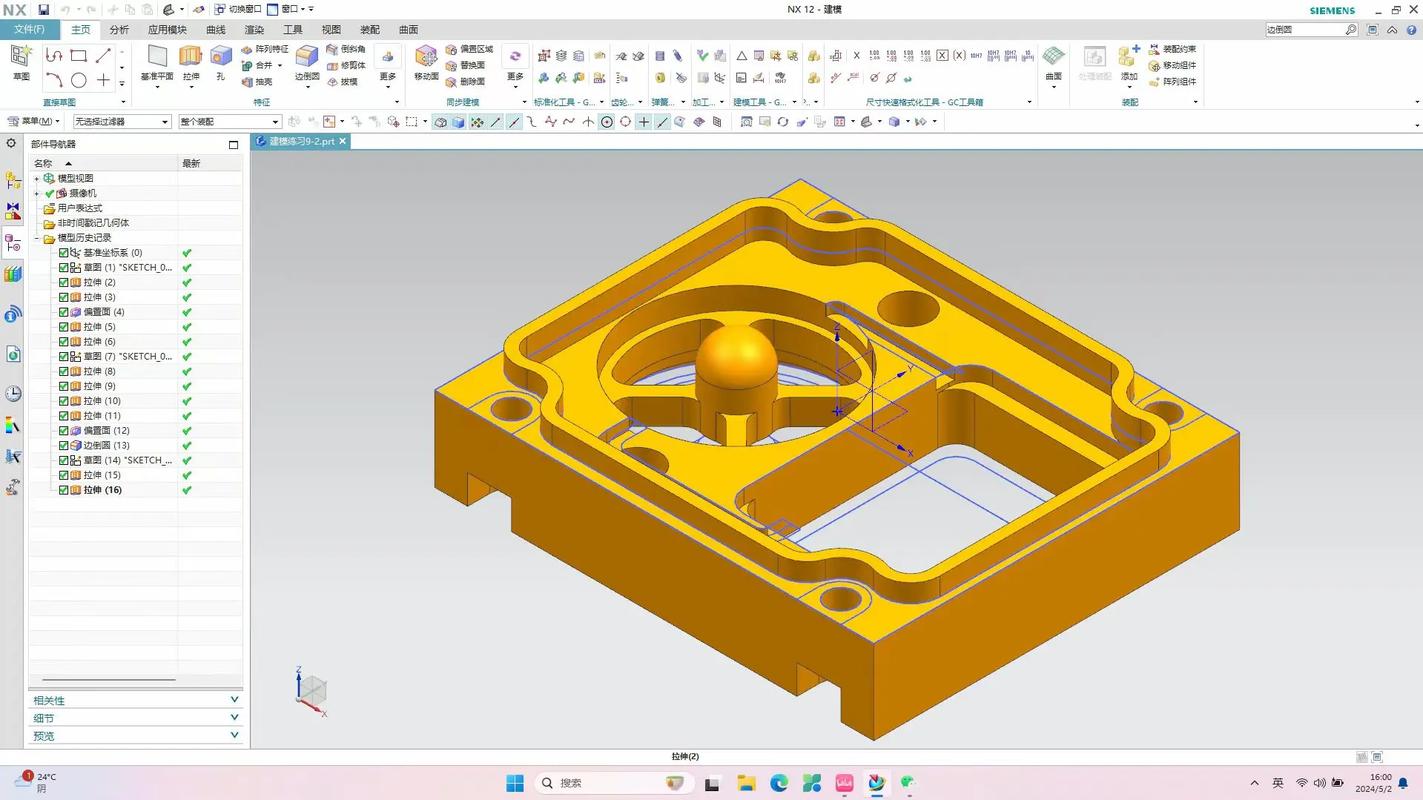
从开始菜单找到“Siemens NX 2206”并启动。首次启动可能需要1-2分钟加载模块。如果顺利进入主界面,点击“文件” -> “新建”,随便创建一个模型,检查工具栏是否完整可用。
如果启动时出现“初始化错误-97”或“NX许可证错误-16”,请检查:
- 环境变量是否设置正确。
- 许可证服务器是否启动(在任务管理器中查看)。
- 防火墙是否阻止了UG的通信(将UG和lmgrd.exe加入白名单)。
四、常见问题与解决建议
即使按照教程操作,也可能遇到一些意外情况。以下是几个高频问题的快速排查方法:
- 安装过程中卡在99%:通常是杀毒软件拦截了后台进程。彻底关闭所有安全软件后重试。
- 打开后界面是英文:检查环境变量“UGII_LANG”,将其值设为“simpl_chinese”。如果没有该变量,手动新建。
- 启动提示“无法定位程序输入点”:说明你的系统缺少某些VC++运行库。下载并安装“DirectX修复工具”或“微软常用运行库合集”即可解决。
- 保存文件时崩溃:检查文件路径是否包含中文或特殊符号。UG对非英文字符的兼容性较差。
五、软件资源与后续优化
完成UG下载和安装后,建议进行以下优化以获得更好的体验:
- 调整背景与颜色:在“首选项” -> “可视化”中,将背景改为“渐变浅色”,减少视觉疲劳。
- 设置快捷键:根据个人习惯,在“工具” -> “定制”中分配常用命令的快捷键,提升建模效率。
- 安装角色文件:从专业论坛下载高级用户的角色文件(如“加工角色”或“模具设计角色”),可以快速调出特定模块的常用工具条。
如果你需要更完整的后处理文件或模板,可以访问一些UG技术社区,那里有大量用户分享的资源。但请始终记得,任何下载的文件在使用前都应进行病毒扫描。
最后再次提醒,UG是一款专业性极强的软件,安装过程需要细心和耐心。如果在安装中遇到本文未覆盖的问题,可以搜索具体的错误代码,大多数情况都有成熟的解决方案。希望这篇教程能帮助你顺利完成UG下载并开始你的设计工作。
🌟 核心功能
- ✅ PDF下载 | 高效获取与管理电子文档资源
- ✅ PDF下载 | 高效获取与管理电子文档资源
- ✅ PDF下载 | 高效获取与管理电子文档资源
- ✅ PDF下载 | 高效获取与管理电子文档资源