
最新显卡驱动下载 | 官方稳定版一键安装
⬇ 立即下载📝 软件介绍
最新显卡驱动下载指南:官方稳定版一键安装教程
对于电脑用户来说,显卡驱动是连接操作系统与图形硬件的核心桥梁。无论是追求游戏画面的极致流畅,还是确保专业设计软件的稳定运行,保持显卡驱动处于最新状态都至关重要。本文将为您提供一套完整的显卡驱动下载与安装方案,重点聚焦官方稳定版的一键安装流程,帮助您避免常见问题,提升电脑性能。
为什么需要及时更新显卡驱动?
显卡驱动更新通常包含三方面价值:性能优化、漏洞修复与新功能支持。例如,热门游戏大作发布后,NVIDIA或AMD往往会推出针对性优化驱动,让帧数提升10%至30%。同时,老版本驱动可能存在安全漏洞或兼容性故障,更新后能有效避免蓝屏、花屏或软件闪退。此外,光追、DLSS等新技术也依赖最新驱动才能启用。因此,定期检查驱动版本并非可有可无,而是维护电脑健康状态的必要操作。
如何获取官方稳定版驱动?
网络上充斥着各类第三方驱动下载站,但其中可能捆绑恶意软件或提供修改版驱动,导致系统不稳定。最安全的方式是直接访问显卡制造商官网。以下是主流显卡品牌的官方下载入口:
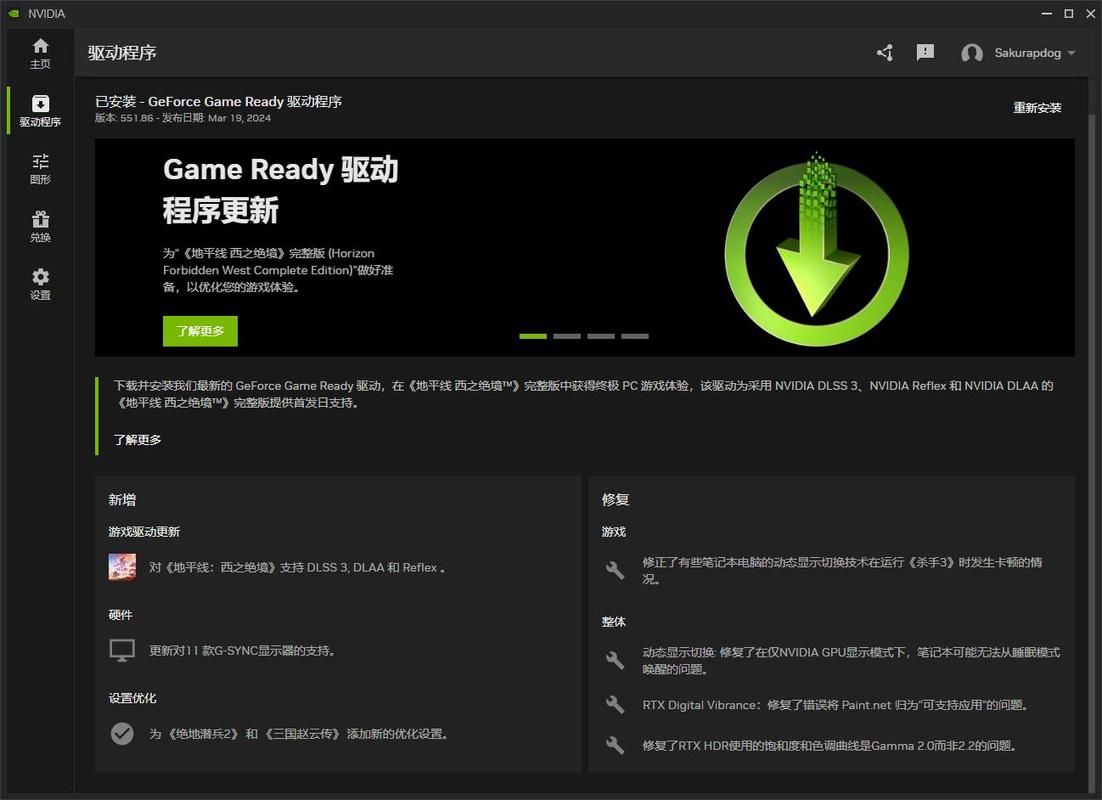
NVIDIA显卡用户:访问NVIDIA官方网站,点击“驱动程序”栏目。您可以通过自动检测工具识别显卡型号,或手动输入显卡系列与操作系统版本。建议选择“Game Ready Driver”(游戏就绪驱动)或“Studio Driver”(创意设计驱动),后者更适合视频剪辑、3D建模等专业场景。
AMD显卡用户:进入AMD官网的“驱动与支持”页面。同样提供自动检测与手动搜索两种方式。Adrenalin Edition驱动是AMD的统一驱动包,包含游戏优化与稳定性修复。
Intel核显用户:如果您使用的是Intel处理器内置显卡,可前往Intel官网下载“图形驱动程序”。注意区分第11代、12代等不同处理器架构,避免下载错误版本。
对于笔记本用户,部分品牌(如联想、戴尔)会提供定制驱动,建议优先从电脑制造商官网获取,以确保与电源管理、散热系统的兼容性。
一键安装官方稳定版驱动:详细步骤
以NVIDIA显卡为例,演示最简洁的一键安装流程:
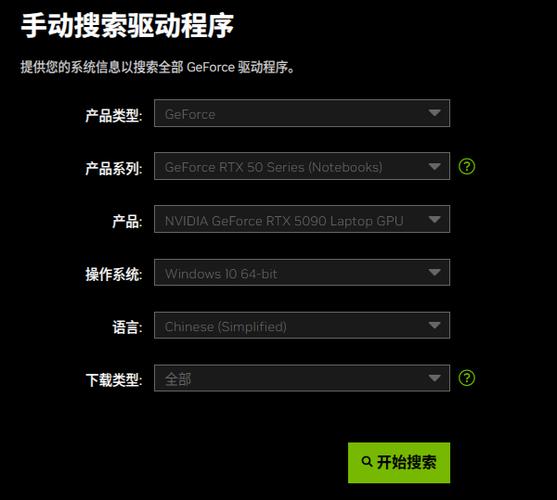
第一步,下载驱动程序。在NVIDIA官网选择对应型号后,点击“下载”按钮,得到一个约800MB至1GB的.exe文件。请确保网络稳定,避免文件损坏。
第二步,关闭后台程序。安装前建议关闭杀毒软件、浏览器及游戏客户端,防止安装进程被拦截或占用文件。
第三步,运行安装程序。双击下载的文件,系统会弹出用户账户控制提示,点击“是”允许更改。随后进入NVIDIA安装向导,选择“精简安装”模式。该模式会自动覆盖旧驱动,无需手动勾选组件,适合绝大多数用户。如果您需要清洁安装(彻底删除旧驱动再安装新驱动),可勾选“执行清洁安装”选项,但首次安装建议优先尝试标准模式。
第四步,等待安装完成。安装过程通常需要3至5分钟,屏幕可能会短暂闪烁或黑屏,这是正常现象。完成后点击“立即重新启动”,让新驱动生效。
AMD驱动的一键安装流程类似,下载后运行“AMD Radeon Software”安装包,选择“快速安装”即可。Intel核显驱动则通过“Intel Driver & Support Assistant”工具实现自动更新,也可手动下载安装包后直接运行。
常见问题与解决方案
问题一:安装过程中提示“不兼容”
原因通常是下载了错误的版本。请核对显卡型号与操作系统位数(32位或64位)。例如,RTX 3060无法使用GTX 1060的驱动。Windows 10与Windows 11的驱动有时可通用,但建议严格匹配。
问题二:安装后游戏帧率反而下降
可能是旧驱动残留文件冲突。此时可尝试“清洁安装”。在NVIDIA安装向导中选择“自定义安装”,勾选“执行清洁安装”。AMD用户可在安装时选择“恢复出厂设置”。Intel用户则需通过“程序和功能”卸载旧驱动后重启再安装。
问题三:安装后出现黑屏或花屏
首先尝试重启电脑。如果问题依旧,进入安全模式(开机时按F8或Shift+重启),使用DDU工具彻底卸载驱动,然后重新安装官网版本。若仍无法解决,可能是硬件故障,建议检查显卡连接或送修。
问题四:如何确认驱动已成功安装?
右键点击桌面空白处,选择“NVIDIA控制面板”或“AMD Radeon Software”,查看“系统信息”中的驱动版本号。也可通过设备管理器(右键“此电脑”>“管理”>“设备管理器”>“显示适配器”)查看驱动日期与版本。
保持驱动长期稳定的技巧
并非每次更新都必须立即执行。如果当前驱动运行一切正常,且没有特定游戏或软件需要新驱动支持,可以等待1至2周再更新。因为新驱动发布初期可能偶发兼容性问题,官方通常会在一周内推出修复版。建议关注显卡厂商的官方社区或公众号,获取版本更新说明。
此外,定期清理驱动缓存能减少系统负担。使用DDU工具(Display Driver Uninstaller)每月清理一次旧驱动残留,可避免文件堆积。但注意,该工具需在安全模式下运行,操作前请备份重要数据。
最后,警惕第三方驱动更新软件的推送。部分软件会提示“驱动有更新”,但实际推送的是测试版或商业推广版本。坚持从官网下载,是保障系统安全与稳定的底线。
通过以上方法,您完全可以自主完成显卡驱动的下载与安装,无需依赖他人。掌握这一技能后,您将能随时享受最新驱动带来的性能提升与稳定性保障,让电脑始终处于最佳状态。
🌟 核心功能
- ✅ ERP软件免费下载 | 企业资源管理系统安装包
- ✅ ERP软件免费下载 | 企业资源管理系统安装包
- ✅ ERP软件免费下载 | 企业资源管理系统安装包
- ✅ ERP软件免费下载 | 企业资源管理系统安装包