
Windows Vista 下载 - 经典版系统镜像及安装指南
⬇ 立即下载📝 软件介绍
Windows Vista 下载 - 经典版系统镜像及安装指南
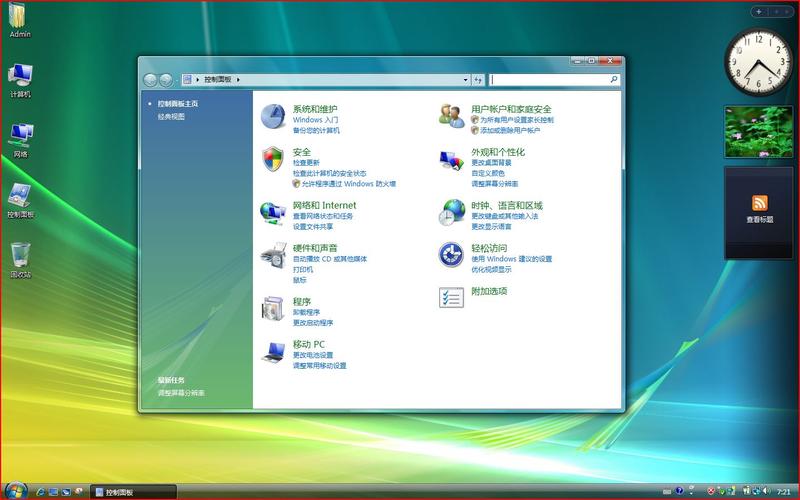
对于很多老用户来说,Windows Vista 是一个充满回忆的操作系统。它带来了全新的 Aero 玻璃特效界面和更现代的安全架构,尽管在当年存在一些硬件兼容性问题,但如今在虚拟机或特定老硬件上体验它,依然别有一番风味。如果你正在寻找 windows vista 下载 资源,并希望获得一个干净、可用的系统镜像,这篇文章将为你提供完整的指引。
为什么还有人需要 Windows Vista?
在 Windows 10 和 Windows 11 统治市场的今天,寻找 Vista 的用户通常出于以下几种原因:运行某些仅支持 Vista 的老旧专业软件、体验经典的 Windows 界面设计、或者在低配虚拟机中搭建一个轻量级的测试环境。无论你的目的是什么,获取一个安全、无修改的原始镜像都是第一步。
如何获取可靠的 Windows Vista 镜像
在进行 windows vista 下载 时,请务必注意来源的安全性。网络上存在大量打包了恶意软件或修改过的非官方版本。以下是几个相对稳妥的获取途径:
- 官方渠道(通过现有授权):如果你拥有合法的 Vista 产品密钥,可以尝试通过微软的软件下载页面或 MSDN 订阅账户获取原始 ISO 文件。这是最安全的方式,但需要你已经拥有授权。
- 存档网站:一些知名的软件存档网站(如 Archive.org)提供了经过验证的、来自原版光盘的 ISO 镜像。搜索时请仔细核对文件的 SHA-1 校验值,确保文件未被篡改。
- 技术论坛:一些老牌技术论坛的置顶帖中,通常有用户上传的原始镜像网盘链接。注意选择那些有长期信誉、且文件描述清晰的帖子。
建议优先下载 Windows Vista SP2(Service Pack 2)的整合版本。SP2 包含了大量的性能优化、安全补丁和驱动兼容性改进,能大幅提升安装后的使用体验,避免你安装完系统后还需要下载上百个更新。
安装前的必要准备
在开始安装之前,你需要做好以下准备,以免安装过程中出现卡顿或失败:
- 确认硬件配置:Vista 对内存要求较高。建议至少配备 1GB 内存(2GB 或以上更佳)以及支持 DirectX 9 的独立显卡,才能流畅开启 Aero 特效。CPU 主频建议在 1.6GHz 以上。
- 制作启动介质:由于 Vista 安装镜像较大,且现代电脑多采用 UEFI 启动方式,你需要一个 4GB 或更大的 U 盘。使用 Rufus 或 UltraISO 等工具,将 ISO 镜像写入 U 盘。注意,Vista 原生不支持从 USB 3.0 接口启动,如果你的电脑只有 USB 3.0 接口,可能需要先在 BIOS 中开启 Legacy 或兼容模式。
- 备份数据:安装系统会格式化目标分区,请务必备份硬盘上的所有重要文件。
详细的安装步骤
当你完成了 windows vista 下载 并制作好启动盘后,按照以下步骤操作:
第一步:设置 BIOS 启动顺序
重启电脑,按 Del 或 F2 键进入 BIOS 设置。找到 Boot 选项,将 U 盘设置为第一启动项。保存设置并退出。
第二步:启动安装程序
电脑会从 U 盘启动,屏幕上出现 Windows 加载条。稍等片刻,你会看到语言、时间和键盘输入法的设置界面。选择“中文(简体)”后,点击“下一步”。
第三步:输入产品密钥
点击“现在安装”,在接下来的界面中输入你的产品密钥。如果你暂时没有密钥,可以尝试点击“跳过”,但 Vista 在安装后会进入 30 天试用期,且部分功能受限。
第四步:选择安装版本
根据你的密钥选择对应的版本(如 Home Basic、Home Premium、Business 或 Ultimate)。对于个人体验,推荐安装 Ultimate 版本,它包含了所有功能和完整的 Aero 主题。
第五步:磁盘分区
选择“自定义(高级)”。如果你是在全新硬盘或虚拟机中安装,可以直接点击“新建”创建分区。如果是在原有系统上安装,建议删除所有旧分区,然后重新创建。Vista 安装程序会自动创建一个 100MB 的系统保留分区,这是正常的。
第六步:等待安装完成
选择好安装分区后,系统会自动开始复制文件、展开文件、安装功能和更新。这个过程大约需要 20-40 分钟,期间电脑会自动重启数次。当屏幕提示你设置用户名和密码时,即表示安装已接近尾声。
安装后的驱动与优化
系统安装完成后,你会发现网络可能无法直接使用,屏幕分辨率也可能很低。这是因为 Vista 缺少必要的驱动程序。你需要提前从网上下载好网卡驱动(例如 Realtek 或 Intel 的集成网卡驱动)并拷贝到 U 盘中。安装网卡驱动后,联网运行 Windows Update,系统会自动搜索并安装大部分硬件的驱动程序。
为了提升运行流畅度,建议关闭 Vista 中一些华丽的视觉特效:右键点击“计算机”选择“属性”,在左侧点击“高级系统设置”,在“性能”选项中点击“设置”,选择“调整为最佳性能”即可。
常见问题与注意事项
- 安装时蓝屏:这通常是因为硬盘控制器模式设置错误。尝试进入 BIOS 将 SATA Mode 从 AHCI 改为 IDE 或 Compatibility 模式。
- 无法激活:Vista 的激活服务器早已关闭。如果你没有正版密钥,系统将进入精简功能模式,桌面背景变黑且无法个性化。请确保你拥有合法的授权才能正常使用。
- 浏览器过时:Vista 自带的 IE7 或 IE9 已经无法打开现代网页。你可以尝试安装 Firefox 的 ESR 旧版本或 Chrome 49 最后一个支持 Vista 的版本,但安全性无法保证。
完成上述操作后,你就成功实现了 windows vista 下载 及安装。这个经典的界面和操作逻辑,或许能带你重温那个电脑桌面刚刚开始变得五彩斑斓的年代。
🌟 核心功能
- ✅ PPT模板免费下载,海量精美模板一键获取
- ✅ PPT模板免费下载,海量精美模板一键获取
- ✅ PPT模板免费下载,海量精美模板一键获取
- ✅ PPT模板免费下载,海量精美模板一键获取