Android Studio下载与安装教程
⬇ 立即下载📝 软件介绍
Android Studio下载与安装教程:从零开始搭建开发环境
对于想要进入Android开发领域的新手来说,第一步就是正确完成Android Studio下载与安装。作为官方指定的集成开发环境,Android Studio提供了代码编辑、调试、性能分析等一系列强大功能。本文将详细介绍如何在不同操作系统上完成Android Studio的下载与安装,帮助你顺利搭建开发环境。
Android Studio下载前的准备工作
在开始Android Studio下载之前,需要确认你的电脑满足基本配置要求。Android Studio对硬件有一定要求,建议至少配备8GB内存,预留8GB以上的硬盘空间用于安装SDK和模拟器。操作系统方面,Windows 10/11、macOS 10.14以上或64位Linux均可支持。
另外需要注意,Android Studio需要Java开发工具包支持。虽然较新版本的Android Studio已经内置了OpenJDK,但如果你计划使用其他Java特性,建议提前安装JDK 11或更高版本。
Android Studio下载官方渠道
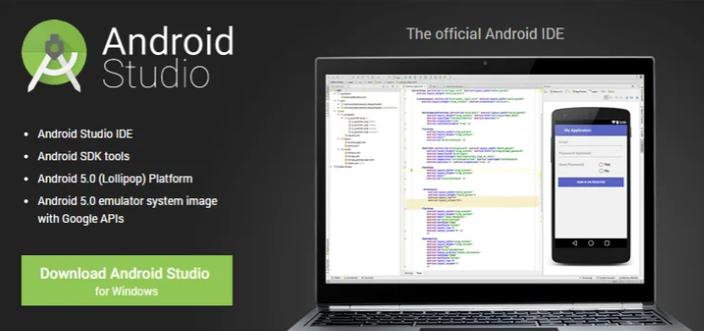
Android Studio下载最可靠的途径是访问Google官方开发者网站。打开浏览器,进入developer.android.com/studio页面,你会看到醒目的下载按钮。网站会自动识别你的操作系统并推荐对应的安装包。

对于Windows用户,Android Studio下载提供exe安装程序和免安装的zip压缩包两种形式。建议普通用户选择exe安装程序,这样可以自动完成环境配置。Mac用户则会获得dmg镜像文件,Linux用户可选择tar.gz压缩包。
需要注意的是,Android Studio下载文件较大,通常在1GB左右,建议使用稳定的网络环境进行下载。如果下载速度较慢,可以尝试使用下载工具或更换网络环境。
Windows系统安装步骤
完成Android Studio下载后,双击运行安装程序。安装向导会引导你完成整个过程。首先选择安装路径,建议保持默认设置,除非你的C盘空间不足。接下来选择组件时,确保Android Virtual Device选项被勾选,这是运行模拟器所必需的。
安装过程中,程序会自动检测系统中是否已安装Java环境。如果检测不到,安装程序会提示你下载并安装OpenJDK。按照提示操作即可,无需额外配置环境变量。
安装完成后,首次启动Android Studio会进入欢迎界面。这时需要选择SDK的安装位置,建议选择一个剩余空间较大的磁盘分区。SDK是开发Android应用的核心工具包,包含编译、调试等必要组件。
macOS系统安装要点

Mac用户完成Android Studio下载后,打开dmg文件,将Android Studio图标拖拽到应用程序文件夹即可。首次启动时,系统可能会提示你允许从互联网下载的应用程序,在安全设置中确认即可。
macOS版本的Android Studio在安装过程中会询问是否导入之前的设置。如果你是全新安装,选择不导入。随后同样需要配置SDK路径,建议放在用户目录下的Library/Android目录中。
需要注意的是,Apple Silicon芯片的Mac用户需要下载对应ARM架构的Android Studio版本,这样可以获得更好的性能表现。在Android Studio下载页面,可以找到专门的Apple Silicon版本。
Linux系统安装指南
Linux用户完成Android Studio下载后,需要将压缩包解压到合适的目录,例如/opt或/usr/local。解压命令为tar -xzf android-studio-xxxx.tar.gz。为了便于启动,建议创建桌面快捷方式。
在终端中进入解压后的bin目录,运行./studio.sh即可启动安装向导。Linux系统通常需要额外安装一些依赖库,如lib32z1、lib32ncurses5等。如果启动过程中出现错误提示,根据提示安装缺失的库即可。
SDK的配置与Windows类似,但建议将SDK安装在用户目录下,避免权限问题。如果需要使用USB调试功能,还需要配置udev规则,添加设备制造商信息。
安装后的环境配置
完成Android Studio下载与安装后,还需要进行一些基础配置。首次启动时,安装向导会引导你下载必要的SDK组件。建议至少选择Android 12或13的SDK平台,以及对应的系统镜像用于模拟器。
在设置菜单中,可以调整内存分配。如果你的电脑内存充足,建议将IDE内存增加到2GB以上,这样可以获得更流畅的编辑体验。同时可以开启代码自动补全、实时检查等功能。
对于国内用户,可能需要配置代理或镜像源来加速SDK下载。在SDK Manager中,可以设置代理服务器地址,或者使用国内镜像站如腾讯云、阿里云的镜像服务。
常见问题与解决方法
在Android Studio下载与安装过程中,用户可能会遇到一些常见问题。例如安装程序无法启动,这通常是因为缺少Visual C++运行库。从微软官网下载并安装最新的运行库即可解决。
SDK下载失败也是常见问题之一。如果下载进度条长时间不动,可以尝试取消后重新下载,或者切换网络环境。部分公司网络可能限制了对Google服务器的访问,这时需要使用VPN或代理。

模拟器启动失败通常与虚拟化技术有关。在BIOS中开启Intel VT-x或AMD-V虚拟化支持,并在Windows功能中启用Hyper-V和Windows虚拟机监控程序平台。
结语
至此,你已经完成了Android Studio下载与安装的全部流程。现在可以创建第一个Android项目,开始你的开发之旅了。记住,开发环境的搭建只是第一步,持续学习和实践才是提升的关键。如果在使用过程中遇到其他问题,可以查阅官方文档或开发者社区获取帮助。
🌟 核心功能
- ✅ 爱思助手苹果版下载 | 官方正版iOS管理工具一键安装
- ✅ 爱思助手苹果版下载 | 官方正版iOS管理工具一键安装
- ✅ 爱思助手苹果版下载 | 官方正版iOS管理工具一键安装
- ✅ 爱思助手苹果版下载 | 官方正版iOS管理工具一键安装