优酷视频下载教程:高效保存离线观看的方法
⬇ 立即下载📝 软件介绍
很多朋友都遇到过这种情况:在优酷上看到一部不错的电影或者教学视频,想离线慢慢看,却找不到直接的下载按钮。其实,优酷视频的下载并非无解,只是方法需要稍微转换一下思路。下面分享几个经过验证的、高效保存视频到本地的方法,希望能帮到你。
方法一:利用优酷官方客户端
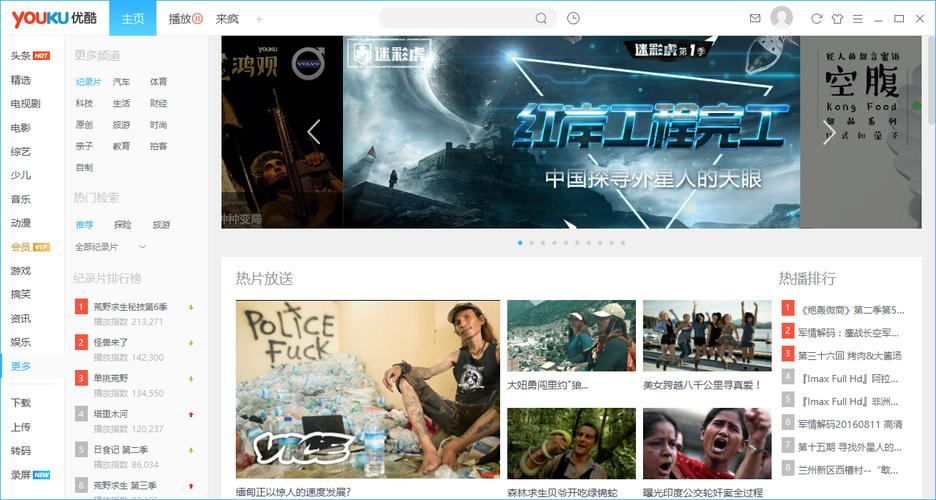
这是最简单直接的方法,适合普通用户。优酷PC客户端本身就带有缓存功能。
步骤:
- 在电脑上安装优酷客户端,并登录你的账号。
- 找到你想下载的视频,点击播放。
- 在播放器下方或右侧,通常有一个“下载”或“缓存”按钮,点击它。
- 选择你需要的清晰度(流畅、高清、超清等),然后确认下载。
- 下载完成后,你可以在客户端的“本地下载”或“缓存管理”里找到这些视频文件。
需要注意的是,用客户端下载的视频文件通常是加密格式(如.kux),只能在优酷客户端内播放。如果你想把视频转移到其他设备或播放器,就需要进行格式转换,或者用接下来介绍的方法。

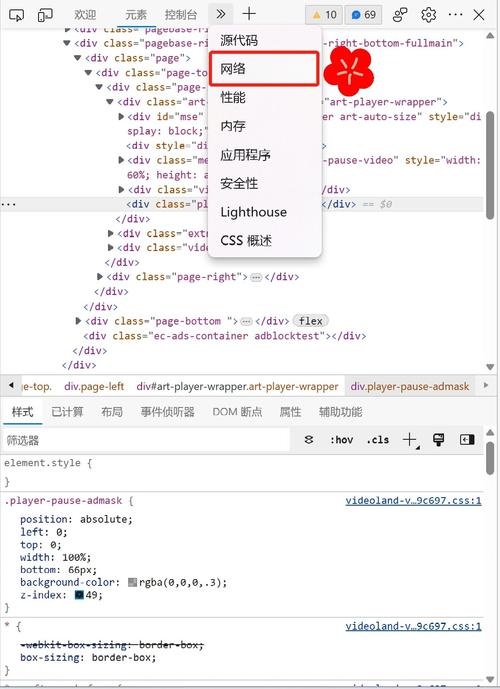
方法二:使用专业视频嗅探工具
这个方法稍微复杂一点,但得到的视频文件是通用的MP4格式,方便你在手机、平板或电视上直接播放。
推荐工具:IDM(Internet Download Manager)或类似的浏览器下载插件。
步骤:
- 在电脑上安装IDM,它会自动集成到你的浏览器中。
- 打开浏览器,访问优酷视频页面,播放你想下载的视频。
- 在视频播放过程中,你会看到IDM的浮动条出现,点击“下载该视频”按钮。
- IDM会自动嗅探视频的真实地址,并弹出下载窗口,选择保存位置即可。
如果IDM没有自动弹出,可以手动点击浏览器右上角的IDM图标,选择“从当前页面下载所有链接”,然后在列表中找到视频文件(通常是MP4格式)。

方法三:通过录屏方式保存
如果以上方法都失效,或者你只想快速截取某一段视频,录屏是一个万能的备用方案。
推荐工具:OBS Studio(免费开源,功能强大)或Windows自带的录屏功能(Win+G键)。
步骤:
- 打开优酷视频,调整到全屏播放模式。
- 启动录屏软件,设置好录制区域(通常选择全屏或窗口模式)。
- 点击开始录制,播放视频。
- 录制完成后,保存视频文件。
录屏的缺点是比较占硬盘空间,而且画质会略有损失。但如果只是临时使用,这个方法最省心。
几个实用小提醒
1. 注意版权问题。下载的视频建议仅用于个人学习或离线观看,不要进行二次传播或商业用途。
2. 优酷的下载策略可能会随着版本更新而变化。如果发现某个方法失效,可以尝试更新客户端或换一个嗅探工具。
3. 手机端用户,可以尝试在浏览器中打开优酷网页版,然后切换为“电脑版”模式,再用IDM的移动端版本进行下载。不过手机端的操作相对繁琐,建议优先使用电脑操作。
4. 如果下载的视频是.kux格式,可以用格式工厂或小丸工具箱等软件转换成MP4,这样就能在任何设备上播放了。
希望这篇教程能帮你顺利保存喜欢的视频。如果你在操作中遇到其他问题,欢迎留言交流。

🌟 核心功能
- ✅ Windows 10 官方正版系统下载与安装指南
- ✅ Windows 10 官方正版系统下载与安装指南
- ✅ Windows 10 官方正版系统下载与安装指南
- ✅ Windows 10 官方正版系统下载与安装指南