Win7系统下载:官方原版镜像,安全稳定一键安装
⬇ 立即下载📝 软件介绍
Win7系统下载:官方原版镜像,安全稳定一键安装
对于许多用户来说,Windows 7 依然是一个经典且稳定的操作系统。无论是为了兼容老旧的软件,还是因为习惯了熟悉的操作界面,很多人在重装系统或更换电脑时,仍然会选择 Win7。但网络上的系统资源鱼龙混杂,如何找到安全、纯净且稳定的 Win7 系统下载资源,是很多人头疼的问题。本文就为大家梳理一下,如何获取官方原版镜像,并实现安全稳定的一键安装。
为什么选择官方原版 Win7 镜像?
网上很多所谓的“精简版”、“优化版” Win7 系统,虽然看起来功能不少,但往往存在隐患。它们可能内置了捆绑软件、修改了系统核心文件,甚至留有后门。使用这些非官方版本,轻则导致系统运行缓慢、蓝屏死机,重则可能泄露个人隐私。
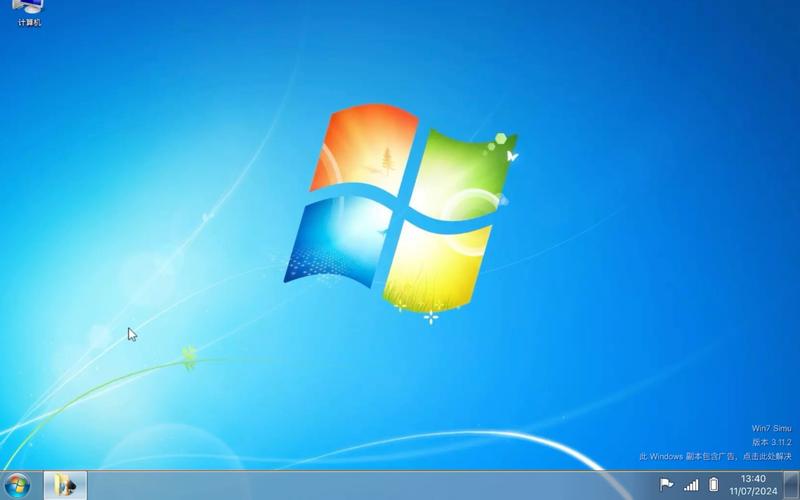
官方原版镜像的最大优势在于“纯净”。它来自微软官方,没有任何第三方修改,保证了系统的安全性和稳定性。对于追求稳定运行的办公电脑、服务器或用于特定工业生产环境的机器,原版系统是唯一可靠的选择。
如何安全下载 Win7 官方原版镜像?
直接搜索“Win7下载”可能会遇到很多广告和虚假链接。这里提供两个最可靠的途径:
- 微软官方下载中心(已停止直接分发): 微软早已停止对 Windows 7 的主流支持,官方页面不再提供直接的 ISO 文件下载。但如果你拥有有效的产品密钥,可以尝试通过微软的官方工具进行下载。
- 可靠的第三方存档网站: 一些知名的软件下载站或技术论坛,会提供经过校验的官方原版镜像。下载时,务必核对文件哈希值(如 SHA1),确保与微软官方公布的一致。常见的版本包括 Windows 7 旗舰版、专业版和家庭高级版。
提示: 下载时请留意系统位数。如果是 4GB 以下内存的电脑,建议选择 32 位版本;4GB 以上内存,则选择 64 位版本以获得更好性能。
实现安全稳定的一键安装
拿到原版 ISO 镜像后,安装过程并不复杂。但为了做到“一键安装”且不出错,需要注意以下几点:
准备工作
- 一个 8GB 或更大容量的空白 U 盘。
- 一个可靠的 U 盘启动盘制作工具(如 Rufus 或微软官方工具)。
- 备份电脑中的重要数据,安装系统会清空系统盘。
安装步骤
- 制作启动盘: 使用工具将下载好的 ISO 镜像写入 U 盘。选择“GPT”分区方案(适用于较新电脑)或“MBR”(适用于老电脑)。
- 设置 BIOS: 重启电脑,进入 BIOS 设置(不同品牌按键不同,通常是 F2、Del 或 F12)。将 U 盘设置为第一启动项。
- 开始安装: 保存设置并重启,电脑会从 U 盘启动。按照屏幕提示选择语言、时区,点击“现在安装”。
- 输入密钥: 在安装过程中,系统会要求输入产品密钥。如果你没有,可以选择“我没有产品密钥”,系统会安装为试用版,后续可以激活。
- 选择安装类型: 选择“自定义(高级)”,然后选择你要安装系统的分区(通常是 C 盘)。点击“下一步”,系统会自动完成剩余安装过程。
注意: 整个安装过程大约需要 20-30 分钟。期间电脑会自动重启数次,请不要手动关机或拔掉 U 盘。
Win7 安装后的必要设置
系统安装完成后,还需要进行一些基础设置,才能确保安全稳定:
- 安装驱动: 原版系统不包含大部分硬件驱动。你需要从电脑品牌官网或硬件厂商网站下载并安装显卡、网卡、声卡等驱动。
- 系统更新: 虽然 Win7 已停止主流支持,但微软仍会发布一些安全补丁。连接网络后,运行 Windows Update,安装所有重要更新。
- 安装运行库: 安装 DirectX、VC++ 运行库等,确保游戏和软件能正常运行。
- 激活系统: 使用正版密钥或通过合法途径激活,否则桌面会有水印,且部分功能受限。
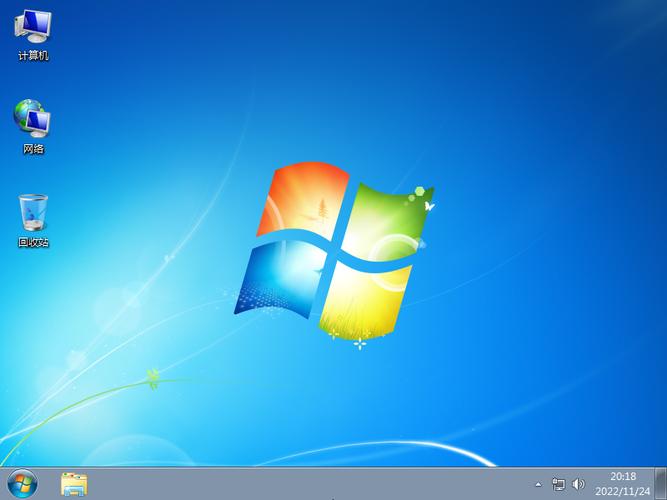
总结
寻找一个安全可靠的 Win7 系统下载资源,是使用这个经典系统的第一步。坚持选择官方原版镜像,配合正确的安装方法,才能享受到它带来的稳定与流畅。不要因为贪图方便而下载来路不明的系统,那样只会给自己带来麻烦。按照本文的指引,你完全可以自己动手,完成一次安全稳定的 Win7 一键安装。
🌟 核心功能
- ✅ 迅雷5经典版下载 官方稳定版 高速下载
- ✅ 迅雷5经典版下载 官方稳定版 高速下载
- ✅ 迅雷5经典版下载 官方稳定版 高速下载
- ✅ 迅雷5经典版下载 官方稳定版 高速下载