
360下载安装-安全高速的官方浏览器下载与安装指南
⬇ 立即下载📝 软件介绍
360下载安装:安全高速的官方浏览器下载与安装指南
对于许多电脑用户来说,选择一款合适的浏览器是日常上网的第一步。360浏览器凭借其安全防护、高速浏览以及丰富的实用功能,成为了众多国内用户的首选。如果你正在寻找360浏览器的官方下载渠道并希望顺利完成安装,这篇指南将为你提供详细、可靠的步骤。
为什么选择360浏览器?
在开始360下载安装之前,了解其核心优势能帮助你更好地使用它。360浏览器基于Chromium内核开发,这意味着它兼容绝大多数主流网站,同时拥有极快的网页加载速度。其内置的安全模块能有效拦截恶意网址、钓鱼网站,保护你的个人信息和财产安全。此外,收藏夹同步、鼠标手势、截图工具等便捷功能,也能显著提升你的上网效率。
第一步:寻找官方下载渠道
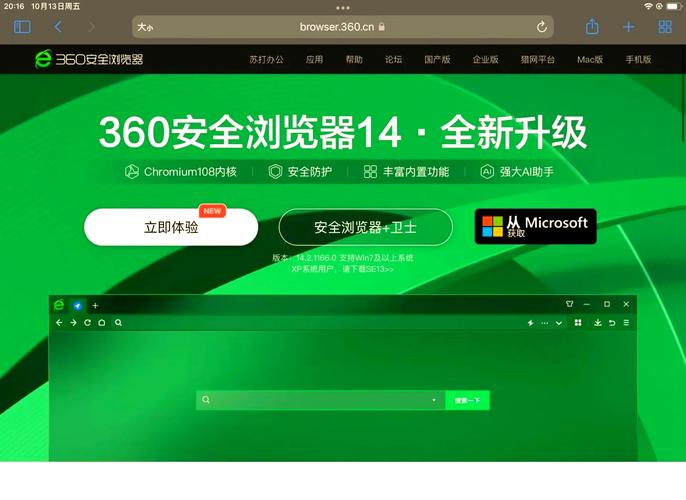
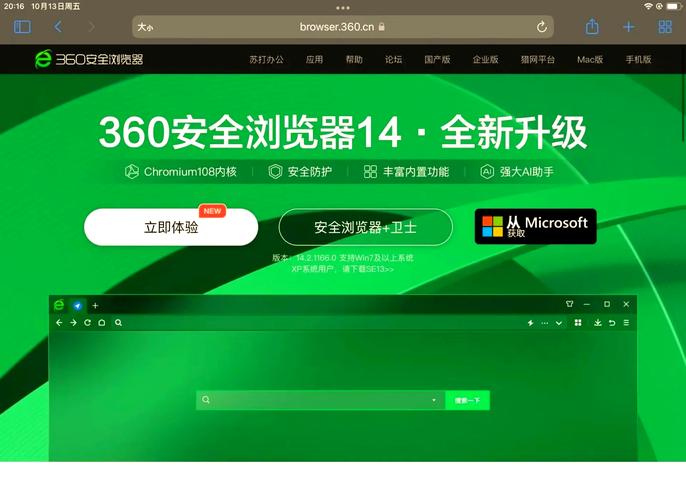
确保软件安全的第一步,是从正规渠道进行360下载安装。请务必认准360浏览器的官方网站。你可以通过搜索引擎查找“360浏览器官网”,注意识别带有“官方”认证标识的链接。避免从第三方下载站或不明来源的链接下载,以防捆绑恶意软件或病毒。官网地址通常为 browser.360.cn 或 360.cn 下的相关页面。
如何辨别官网?
在搜索结果中,官网链接通常会显示在靠前位置,并且网址后缀多为 .cn 或 .com。部分搜索引擎会在官网链接旁显示“官方”或蓝色认证标志。进入网站后,页面设计应简洁专业,下载按钮清晰可见。切勿点击带有“高速下载”、“立即下载”等诱导性文字的广告链接,这些往往是推广其他软件或捆绑包的入口。
第二步:下载安装包
进入360浏览器官网后,你会看到醒目的“下载”或“免费下载”按钮。点击该按钮,浏览器会自动开始下载最新版本的安装程序。安装包的文件名通常为“360cse_xxx.exe”或类似格式,大小约在几十MB到一百多MB之间。下载速度取决于你的网络环境,建议在稳定的网络下进行。
如果你的网络环境特殊,官网通常也会提供“离线安装包”选项。离线安装包体积较大,但可以在无网络或网络较差的电脑上安装,并且不包含实时下载组件,安装过程更加纯净。
第三步:执行安装程序
下载完成后,找到你保存的安装程序文件(通常在桌面或下载文件夹中)。双击运行该程序。此时可能会弹出用户账户控制提示,询问是否允许此程序对设备进行更改,请点击“是”以继续。
安装选项设置
进入安装向导后,你需要关注几个关键选项:
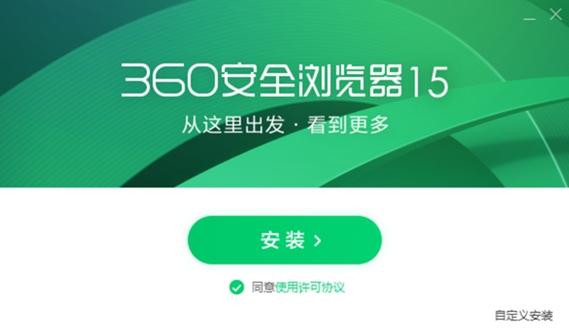
- 安装路径: 默认安装在C盘。如果你希望节省C盘空间或进行软件管理,可以点击“自定义安装”或“浏览”,将安装目录更改到其他非系统盘,例如D盘或E盘。
- 附加软件: 在安装过程中,请仔细阅读每一个步骤。某些旧版本或非纯净安装包可能会默认勾选安装360安全卫士、360压缩等全家桶软件。如果你只需要浏览器,务必取消这些勾选项,避免安装不必要的程序。
- 默认浏览器设置: 安装向导通常会询问是否将360浏览器设置为默认浏览器。根据你的个人需求进行勾选即可。
确认所有选项无误后,点击“立即安装”或“开始安装”。安装过程通常只需几十秒到几分钟。
第四步:启动与初步设置
安装完成后,勾选“启动360浏览器”并点击“完成”。首次启动时,浏览器可能会引导你进行一些个性化设置,例如:
- 导入数据: 如果你之前使用其他浏览器,可以在此处导入收藏夹、密码、历史记录等数据。
- 主题与外观: 选择你喜欢的皮肤或背景。
- 安全设置: 建议开启“网址云安全保护”和“下载安全保护”功能,以获得更好的防护体验。
完成这些设置后,你就可以开始畅享高速、安全的上网体验了。
常见问题与解决方法
在360下载安装过程中,你可能会遇到一些小问题:
- 下载速度慢: 尝试暂停后重新开始下载,或更换网络环境。如果使用无线网络,可以尝试靠近路由器。
- 安装失败提示: 可能是系统权限不足或存在旧版本残留。建议以管理员身份运行安装程序,或先通过控制面板卸载旧版360浏览器并清理残留文件。
- 安装后无法打开: 检查系统是否安装了必要的运行库(如Visual C++),或暂时关闭杀毒软件后重试。
- 被误报为病毒: 360浏览器是正规软件,如果安全软件误报,可以将其添加至信任列表,或从官网确认下载文件的哈希值是否匹配。
总结
通过以上步骤,你应该能够顺利完成360下载安装。记住,安全始终是第一位的,坚持从官方网站获取安装包,并在安装过程中仔细甄别每一个选项。一个干净、安全的360浏览器,将是你日常办公、学习、娱乐的得力助手。如果你在使用过程中遇到其他问题,欢迎查阅360浏览器的官方帮助中心或社区论坛获取更多支持。
🌟 核心功能
- ✅ 京东app下载安装的相关介绍
- ✅ 京东app下载安装的相关介绍
- ✅ 京东app下载安装的相关介绍
- ✅ 京东app下载安装的相关介绍