
Windows7之家下载_Win7系统纯净版ISO镜像文件免费下载
⬇ 立即下载📝 软件介绍
Windows7之家下载:获取纯净版ISO镜像文件的完整指南
对于许多用户来说,Windows 7 依然是一个稳定且熟悉的操作系统。无论是因为软件兼容性需求,还是个人使用习惯,寻找一个可靠的 Windows7 系统下载源都至关重要。本文将详细介绍如何通过 Windows7之家下载 纯净版 ISO 镜像文件,帮助你安全、高效地完成系统安装。
为什么选择纯净版 Windows 7 系统?
网络上充斥着各种修改版、Ghost 版系统,它们往往捆绑了第三方软件、广告插件,甚至可能植入病毒。纯净版 Windows 7 系统则不同,它保留了微软官方原始镜像的所有组件,未经过任何第三方修改。这意味着系统更稳定、运行更流畅,且没有安全风险。对于追求性能和安全性的用户来说,通过 Windows7之家下载 纯净版 ISO 镜像文件是最佳选择。
如何识别可靠的 Windows7之家下载 资源?
在寻找 Windows7之家下载 时,需要警惕一些假冒网站。以下是一些判断标准:
- 网站界面清晰,无大量弹窗广告。
- 提供详细的系统版本说明,包括版本号、集成补丁情况、文件校验值(如 SHA1 或 MD5)。
- 下载链接通常来自网盘或官方服务器,而非不明第三方。
- 提供安装教程或常见问题解答,帮助用户完成安装。
如果你找到的网站符合以上特征,那么它很可能是一个正规的 Windows7之家下载 平台。
Windows7之家下载 的版本选择
在下载前,需要确认你的硬件配置和需求。常见的 Windows 7 版本包括:
- Windows 7 旗舰版:功能最完整,支持所有特性,适合大多数用户。
- Windows 7 专业版:包含企业级功能,如域加入和远程桌面,适合办公环境。
- Windows 7 家庭高级版:去除了部分高级功能,适合家庭用户。
无论选择哪个版本,都建议通过 Windows7之家下载 获取集成最新安全补丁的纯净版镜像,以减少安装后的更新等待时间。
下载与安装步骤详解
第一步:准备工具
- 一个 8GB 或更大容量的 U 盘。
- 软件工具如 Rufus 或 UltraISO,用于制作启动盘。
- 从 Windows7之家下载 的 ISO 镜像文件。
第二步:制作启动 U 盘
- 插入 U 盘,备份其中的重要数据,因为制作过程会格式化 U 盘。
- 打开 Rufus 软件,在“设备”中选择你的 U 盘。
- 在“引导类型选择”中,点击“选择”按钮,找到你下载的 ISO 镜像文件。
- 分区类型和目标系统类型根据你的电脑主板模式选择,通常为 MBR 和 BIOS 或 UEFI。
- 点击“开始”,等待制作完成。
第三步:安装系统
- 重启电脑,进入 BIOS 设置(通常按 F2、F10 或 DEL 键),将启动顺序设置为 U 盘优先。
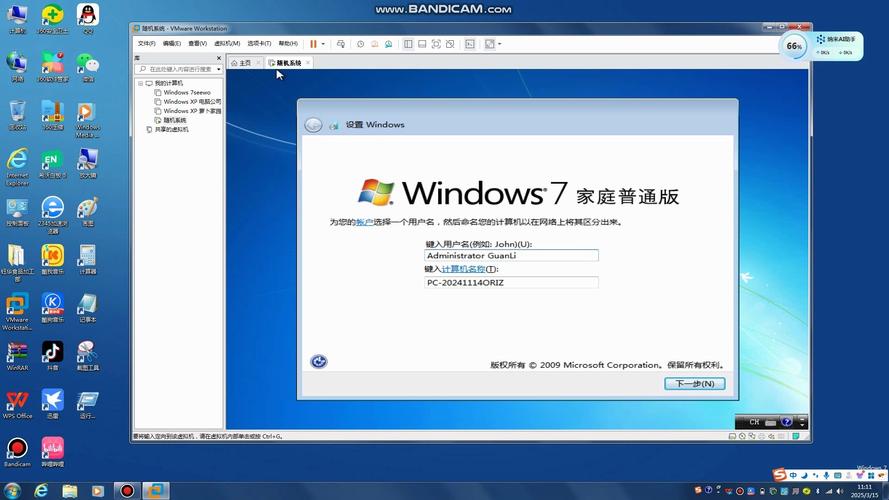
- 保存设置并退出,电脑会从 U 盘启动,进入 Windows 7 安装界面。
- 选择语言、时间和键盘输入法,点击“现在安装”。
- 接受许可条款,选择“自定义(高级)”安装类型。
- 选择要安装系统的分区,可以格式化或删除现有分区以进行全新安装。
- 安装程序会自动复制文件并完成安装,期间电脑会重启数次。
安装后的必要设置
系统安装完成后,建议进行以下操作:
- 安装主板、显卡、声卡等硬件驱动程序。可以从硬件厂商官网下载对应版本。
- 运行 Windows Update,安装所有重要更新,提升系统安全性。
- 安装常用软件,如浏览器、办公软件、输入法等。
常见问题与解决方案
问题一:安装时提示“缺少所需的 CD/DVD 驱动器设备驱动程序”
这通常发生在使用 USB 3.0 接口安装 Windows 7 时。解决方案:将 U 盘插入 USB 2.0 接口,或者在 BIOS 中关闭 XHCI 模式。
问题二:激活问题
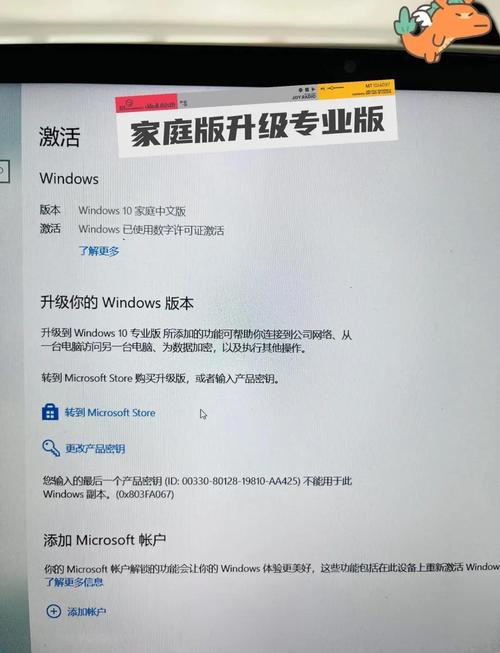
纯净版镜像安装后需要激活。如果你有正版密钥,请直接输入。如果没有,请通过正规渠道购买密钥。使用非法的激活工具可能导致系统不稳定或数据泄露。
问题三:系统运行缓慢
首先检查是否安装了正确的显卡驱动。其次,可以通过关闭不必要的启动项、清理磁盘垃圾来优化性能。如果硬件配置较低,建议考虑升级内存或更换固态硬盘。
总结
通过 Windows7之家下载 获取纯净版 ISO 镜像文件,是安装 Windows 7 最安全、最稳定的方式。只要按照上述步骤操作,即使是新手也能顺利完成系统安装。记住,选择可靠的下载源、制作正确的启动盘、安装后及时更新驱动和补丁,是保证系统长期稳定运行的关键。希望本指南能帮助你成功安装并使用 Windows 7 系统。
🌟 核心功能
- ✅ 我叫金三顺 高清全集下载
- ✅ 我叫金三顺 高清全集下载
- ✅ 我叫金三顺 高清全集下载
- ✅ 我叫金三顺 高清全集下载