Win10官方下载 - 微软正版系统ISO镜像一键安装
⬇ 立即下载📝 软件介绍
Win10官方下载:获取微软正版系统ISO镜像与一键安装指南
对于许多电脑用户来说,重装系统或为新电脑安装操作系统时,最关心的问题莫过于如何找到安全、纯净、无捆绑的安装源。网络上充斥着各种修改版、Ghost版系统,这些版本往往携带恶意软件、流氓插件,甚至存在系统不稳定、蓝屏死机的风险。因此,选择Win10官方下载渠道,获取微软直接提供的正版ISO镜像,是保障系统安全与稳定运行的第一步。
为什么要选择Win10官方下载?
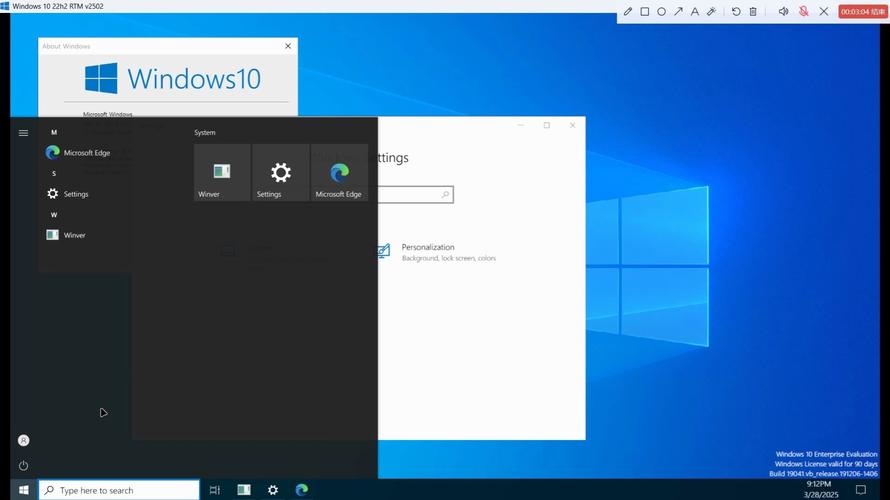
从微软官方渠道下载Windows 10,意味着你拿到的文件与微软生产线上用于零售和OEM预装的系统完全一致。这些镜像文件经过微软的数字签名验证,不包含任何第三方修改,能够确保系统核心文件的纯净性。此外,官方镜像支持所有版本的Windows 10,包括家庭版、专业版、教育版等,你可以根据自己的产品密钥或需求进行选择。
市面上一些非官方渠道提供的“精简版”或“优化版”系统,虽然声称提升了运行速度,但往往通过移除关键组件(如Windows Defender、系统更新服务)来实现,这会导致系统失去安全防护能力,无法接收微软每月推送的重要安全补丁。长期使用此类系统,你的电脑将暴露在病毒和网络攻击的高风险之下。
如何获取Win10官方下载ISO镜像?
微软提供了多种官方途径来获取Windows 10的安装文件。以下是目前最可靠、最常用的两种方法。
方法一:使用微软官方媒体创建工具
这是微软推荐的主要下载方式,适用于大多数用户。你需要访问微软官方网站的“下载Windows 10”页面。在页面中,你会找到“立即下载工具”的按钮。下载并运行该工具后,你需要选择“为另一台电脑创建安装介质”。
随后,工具会引导你选择语言、版本和体系结构(32位或64位)。建议选择64位版本,因为目前绝大多数现代电脑都支持64位系统,且64位系统能更好地利用大容量内存。选择“ISO文件”作为输出选项,工具便会将完整的Windows 10镜像文件下载到你的电脑本地。
这个ISO文件是一个光盘镜像,你可以将其刻录到DVD光盘,或者使用工具(如Rufus)将其写入U盘,制作成启动盘。制作完成后,你就可以使用这个U盘或光盘在任何兼容的电脑上进行系统安装。
方法二:直接从微软网站下载ISO文件
如果你不想使用工具,或者需要直接下载ISO文件用于虚拟机挂载,可以尝试另一种方法。在微软的“下载Windows 10”页面,如果你使用非Windows操作系统(如macOS或Linux)访问,或者将浏览器用户代理模拟为移动设备,页面通常会直接显示ISO文件下载选项。你只需要选择版本和语言,点击确认后,微软会提供32位和64位的ISO文件直链。
需要注意的是,这种直链方式有时会被浏览器拦截或提示不安全的下载,这是因为微软使用了长串的临时下载链接。只要确认链接域名属于微软官方(microsoft.com),就可以放心下载。
Win10官方下载后的“一键安装”真相
很多用户希望找到“一键安装”的体验,但需要明确一点:微软官方系统并不提供类似第三方Ghost安装器那种全自动、无交互的“一键安装”功能。所谓的“一键安装”,通常是指通过U盘启动后,在安装向导中点击“下一步”的过程,或者指使用第三方工具(如WinNTSetup)在PE环境下快速部署系统。
对于普通用户,最稳妥的“一键安装”方式如下:
1. 将下载好的官方ISO镜像写入U盘(使用Rufus或微软工具本身)。
2. 重启电脑,进入BIOS或UEFI设置,将U盘设置为第一启动项。
3. 保存设置并重启,电脑会从U盘启动,进入Windows安装程序。
4. 按照屏幕提示选择语言、时区,点击“现在安装”。
5. 在“你想执行哪种类型的安装”界面,选择“自定义:仅安装Windows(高级)”。
6. 选择要安装系统的分区,如果硬盘是全新的,需要新建分区;如果是重装,建议格式化原有系统分区。
7. 点击“下一步”,系统会自动开始复制文件、安装功能。整个过程大约需要15-30分钟,期间电脑会自动重启数次,无需人工干预。
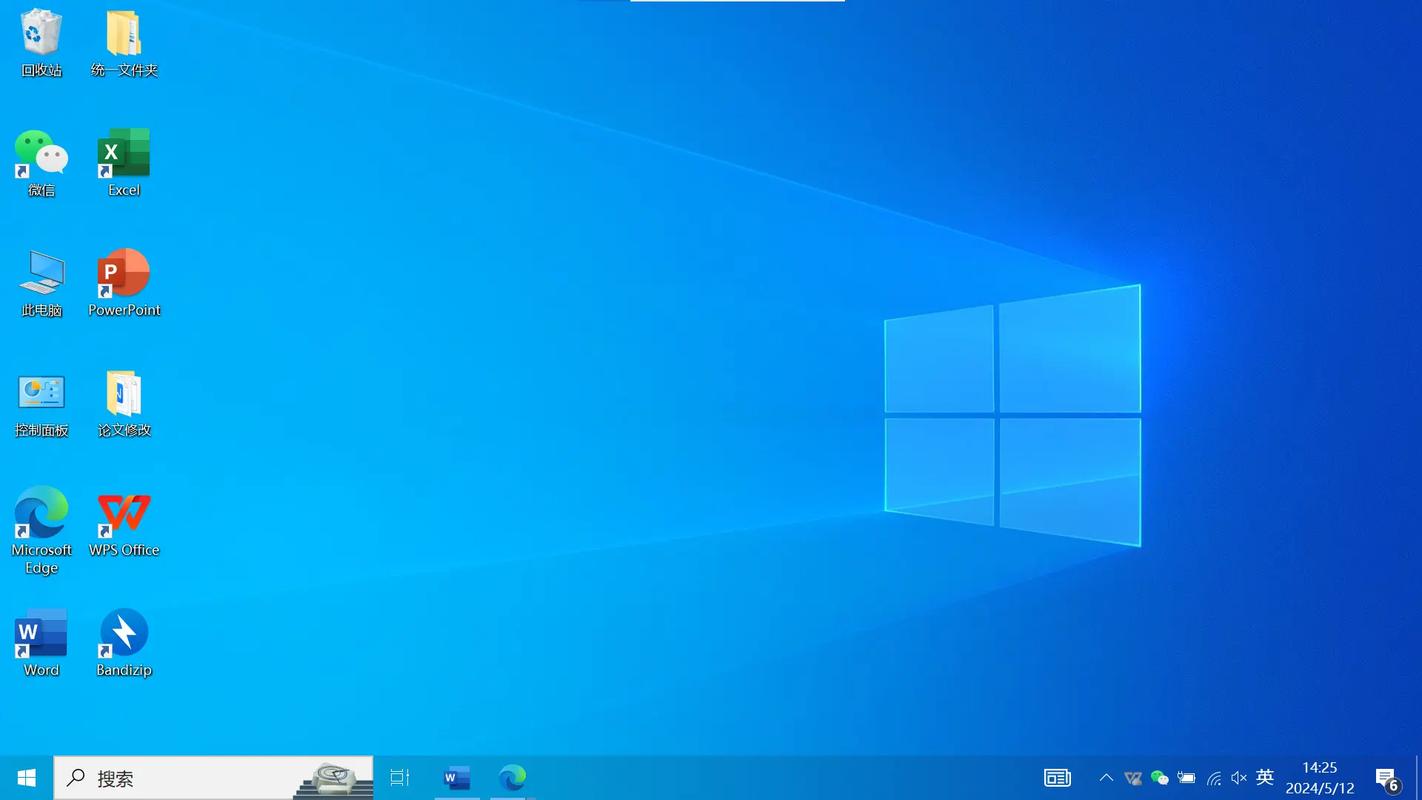
这个流程虽然需要手动操作几个步骤,但每一步都有清晰的文字提示,且完全避免了第三方工具可能带来的风险。安装完成后,系统将是纯净的官方状态,你只需要安装驱动和常用软件即可。
如何验证下载的Win10镜像是否为正版?
下载完成后,你可以通过检查文件哈希值来验证镜像的完整性。微软官方会在其文档或社区中公布每个版本ISO文件的SHA-1或SHA-256校验值。你可以使用PowerShell或第三方工具(如HashTab)计算你下载的文件的哈希值,并与微软官方公布的值进行比对。如果一致,说明文件在下载过程中没有被篡改或损坏。
此外,安装完成后,进入系统设置中的“关于”页面,如果显示“Windows已激活”,或者你使用正版密钥激活后显示“数字许可证”,则说明你使用的是正版系统。
常见问题与避坑指南
1. 避免使用“迅雷”等P2P下载工具下载官方镜像。这些工具可能会从其他用户节点下载文件,存在被植入恶意代码的风险。建议使用浏览器自带的下载功能或微软工具直接下载。
2. 不要相信任何声称“微软官方精简版”或“win10官方下载优化版”的网站。微软只提供完整的原版镜像,任何精简或优化都来自第三方。
3. 如果你在安装过程中遇到“无法创建新的分区”或“找不到驱动器”的错误,通常是因为硬盘模式设置问题。进入BIOS将SATA模式从RAID改为AHCI,或者关闭Intel Optane(傲腾)加速功能即可解决。
4. 安装完成后,建议立即连接网络并运行Windows更新。这不仅能安装最新的安全补丁,还能自动下载大部分硬件的驱动程序。
总结
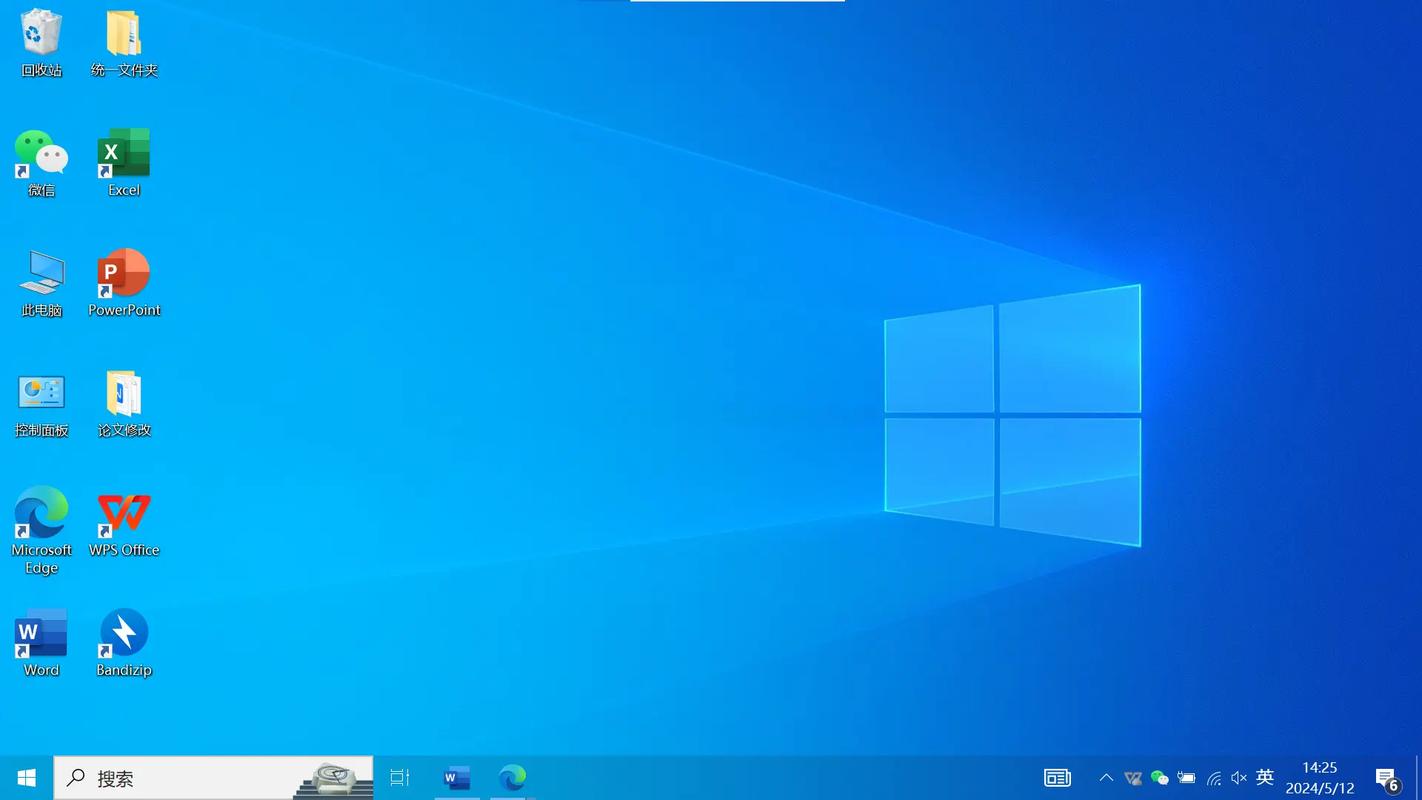
获取Win10官方下载并不复杂,关键在于选择正确的渠道。无论是使用微软媒体创建工具,还是直接下载ISO文件,都能确保你获得安全、纯净的系统安装包。所谓的“一键安装”更多是指安装流程的简化,而非第三方工具的自动化。坚持使用官方镜像,配合正确的安装步骤,你的电脑将拥有一个稳定、安全且能够持续获得微软支持的Windows 10系统。这远比追求所谓的“一键”而牺牲系统安全性要明智得多。
🌟 核心功能
- ✅ WinRAR下载官网 - 最新版免费下载,压缩解压利器
- ✅ WinRAR下载官网 - 最新版免费下载,压缩解压利器
- ✅ WinRAR下载官网 - 最新版免费下载,压缩解压利器
- ✅ WinRAR下载官网 - 最新版免费下载,压缩解压利器