JDK下载 | 最新版Java开发工具包免费下载安装教程
⬇ 立即下载📝 软件介绍
JDK下载:最新版Java开发工具包免费下载安装教程
对于任何从事Java开发的程序员来说,JDK(Java Development Kit)都是必不可少的工具。无论你是初学者还是资深开发者,每次重装系统或更换电脑时,都需要重新配置开发环境。本文将为你提供一份详尽的JDK下载与安装指南,帮助你快速搭建好Java开发环境。
什么是JDK?为什么需要下载它?
JDK是Java开发工具包的简称,它包含了Java运行时环境(JRE)以及一系列开发工具,比如编译器(javac)、调试器(jdb)等。如果你想要编写并运行Java程序,就必须在电脑上安装JDK。简单来说,没有JDK,你就无法进行Java开发。
JDK下载前的准备工作
在开始下载之前,你需要确认自己的操作系统类型(Windows、macOS还是Linux)以及系统位数(32位或64位)。目前大多数现代电脑都是64位系统,但如果你使用的是较老的设备,建议先检查一下系统信息。
官方JDK下载渠道
最安全、最可靠的JDK下载方式是从Oracle官方网站获取。虽然网上存在各种第三方下载站点,但为了安全性和版本准确性,强烈建议你直接从官方渠道下载。Oracle JDK是目前使用最广泛的版本,另外你也可以选择OpenJDK,这是一个开源版本,两者在核心功能上没有太大区别。
Oracle JDK下载步骤
首先,打开Oracle官方网站的JDK下载页面。在页面中,你会看到多个版本的JDK供选择。对于新手来说,建议下载最新稳定版,因为新版本通常会包含性能优化和安全修复。
点击对应你操作系统的安装包链接。Windows用户可以选择.exe安装程序,macOS用户选择.dmg文件,Linux用户则根据发行版选择.tar.gz或.rpm包。
最新版JDK安装教程
下载完成后,就可以开始安装了。不同操作系统的安装步骤略有不同,下面分别说明。
Windows系统安装JDK
双击下载的.exe文件,系统会弹出安装向导。点击“下一步”继续。在安装路径选择界面,建议使用默认路径,或者选择一个容易记住的位置,比如C:Program FilesJavajdk-版本号。记住这个路径,后续配置环境变量时会用到。
安装过程中,会提示你是否安装公共JRE。如果你只需要开发环境,可以取消勾选,因为JDK已经内置了JRE。继续点击“下一步”,等待安装完成即可。
macOS系统安装JDK
打开下载的.dmg文件,双击安装包中的.pkg文件,按照提示完成安装。macOS系统通常会自动将JDK安装到/Library/Java/JavaVirtualMachines/目录下,无需额外配置。
Linux系统安装JDK
以Ubuntu为例,你可以通过终端命令安装。如果下载的是.tar.gz包,需要先解压,然后将解压后的文件夹移动到/usr/lib/jvm/目录下。接着配置环境变量,编辑~/.bashrc文件,添加JAVA_HOME和PATH路径。
配置环境变量(重要)
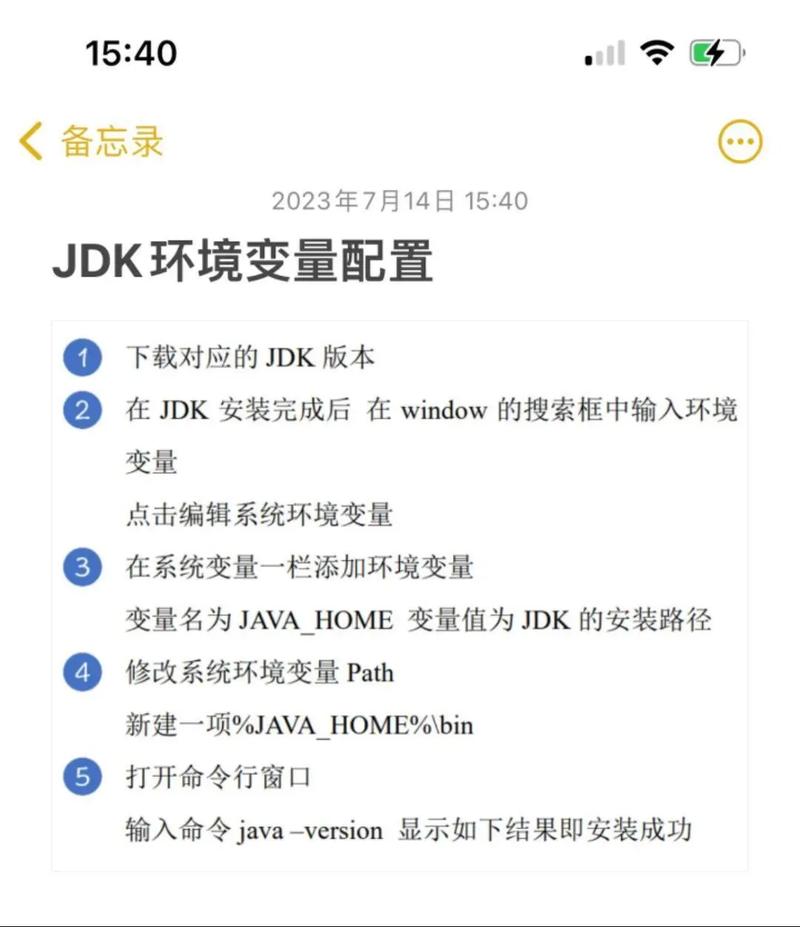
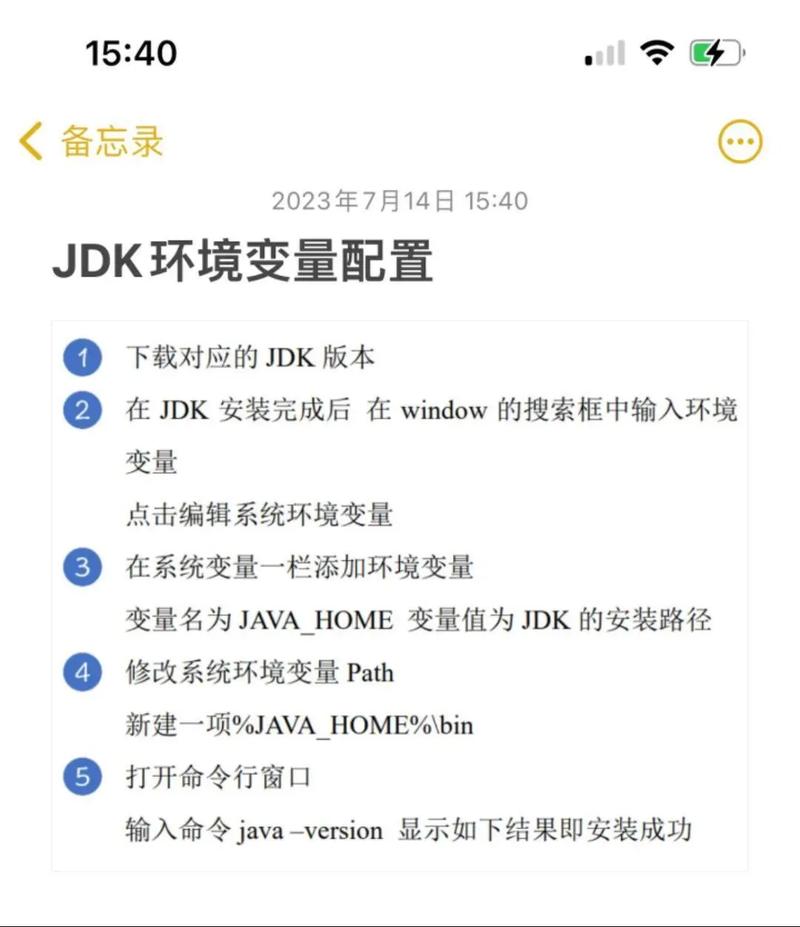
安装完成后,还需要配置环境变量才能让系统识别JDK命令。这一步非常重要,否则你无法在命令行中使用javac和java命令。
Windows环境变量配置
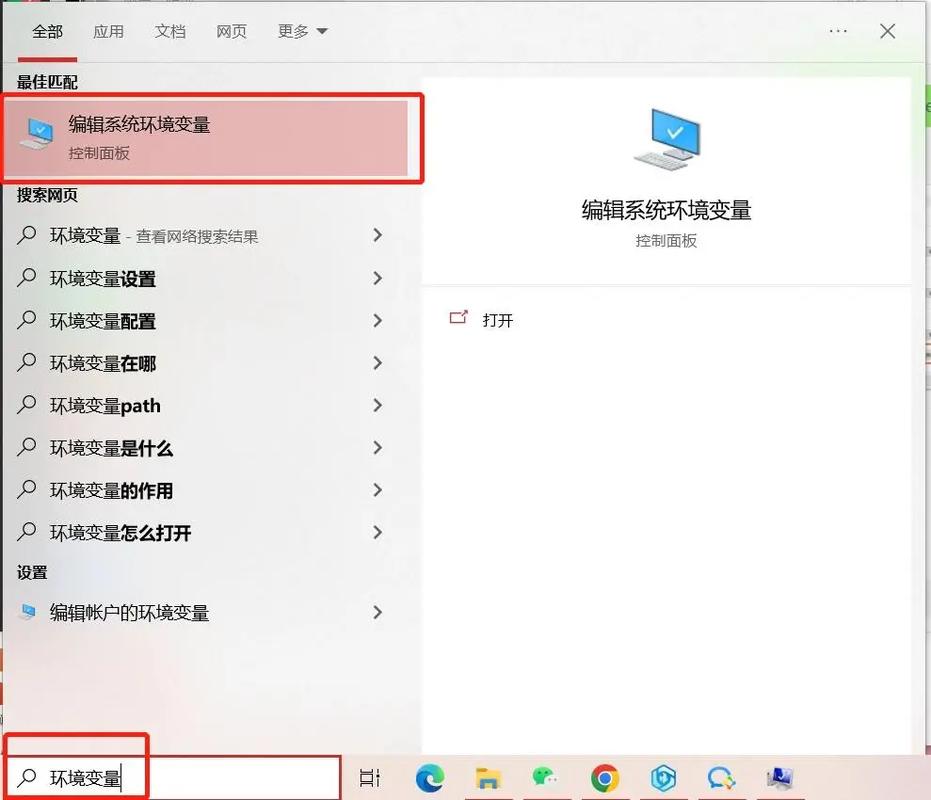
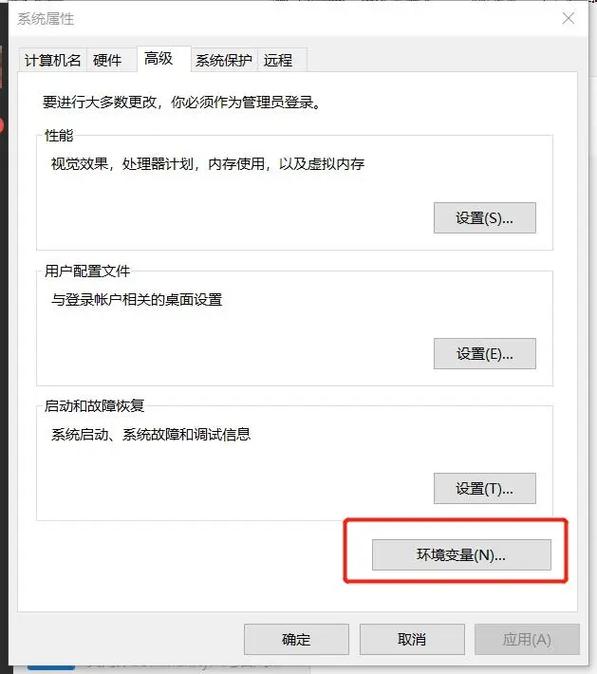
右键点击“此电脑”或“我的电脑”,选择“属性”,然后点击“高级系统设置”。在弹出的窗口中,点击“环境变量”。在系统变量区域,点击“新建”,变量名填写JAVA_HOME,变量值填写你的JDK安装路径,比如C:Program FilesJavajdk-17.0.1。
接着找到Path变量,双击编辑。在变量值末尾添加%JAVA_HOME%bin,注意前面要加上分号分隔。点击确定保存所有设置。
macOS和Linux环境变量配置
打开终端,输入命令sudo nano ~/.bash_profile(macOS)或sudo nano ~/.bashrc(Linux)。在文件末尾添加以下内容:
export JAVA_HOME=/Library/Java/JavaVirtualMachines/jdk-版本号.jdk/Contents/Home(macOS)
export JAVA_HOME=/usr/lib/jvm/jdk-版本号(Linux)
export PATH=$JAVA_HOME/bin:$PATH
保存文件后,运行source ~/.bash_profile或source ~/.bashrc使配置生效。
验证JDK是否安装成功
配置完成后,打开命令行工具(Windows的CMD或PowerShell,macOS和Linux的终端),输入以下命令:
java -version
javac -version
如果显示出Java版本信息,说明JDK已经成功安装并配置好了。如果提示“不是内部或外部命令”,说明环境变量配置有误,需要重新检查。
常见问题与解决方法
在JDK下载和安装过程中,可能会遇到一些问题。比如下载速度慢,可以尝试更换网络环境或使用镜像站点。安装时提示“无法打开安装程序”,可以检查文件是否完整,或者右键点击安装程序选择“以管理员身份运行”。
环境变量配置后不生效,可以尝试重启命令行窗口或直接重启电脑。如果仍然不行,检查路径是否写错,尤其是Windows系统中的反斜杠方向。
总结
JDK下载和安装虽然看起来步骤较多,但只要按照教程一步步操作,其实并不复杂。对于Java开发者来说,这是一项基础技能。建议每次下载最新稳定版JDK,以获得更好的性能和安全性。如果你在安装过程中遇到任何问题,可以查阅官方文档或在开发者社区寻求帮助。
现在,你已经完成了JDK的下载安装,可以开始你的Java编程之旅了。无论是学习基础语法还是开发大型项目,一个正确的开发环境都是成功的开始。
🌟 核心功能
- ✅ CF踏空跳文件下载 | 高效技巧与实战教学
- ✅ CF踏空跳文件下载 | 高效技巧与实战教学
- ✅ CF踏空跳文件下载 | 高效技巧与实战教学
- ✅ CF踏空跳文件下载 | 高效技巧与实战教学