富士施乐打印机驱动下载 | 官方最新版免费安装指南
⬇ 立即下载📝 软件介绍
富士施乐打印机驱动下载:官方最新版免费安装指南
打印机驱动是连接电脑与打印机的桥梁。如果你的富士施乐打印机无法被电脑识别、打印任务卡住或出现乱码,往往是因为驱动程序缺失、版本过旧或系统不兼容。本文将为你提供一套完整的富士施乐打印机驱动下载与安装方案,帮助你快速解决问题。
为什么需要官方驱动
网络上存在大量第三方驱动下载站点,但这些来源可能捆绑恶意软件、携带病毒,或者提供的是被修改过的旧版本驱动。使用非官方驱动可能导致打印机功能异常,甚至泄露电脑信息。因此,获取富士施乐打印机驱动下载的唯一可靠途径是官方渠道。官方驱动经过严格测试,能确保与你的设备完美匹配,并支持所有原厂功能,如双面打印、网络扫描等。
获取官方驱动的方法
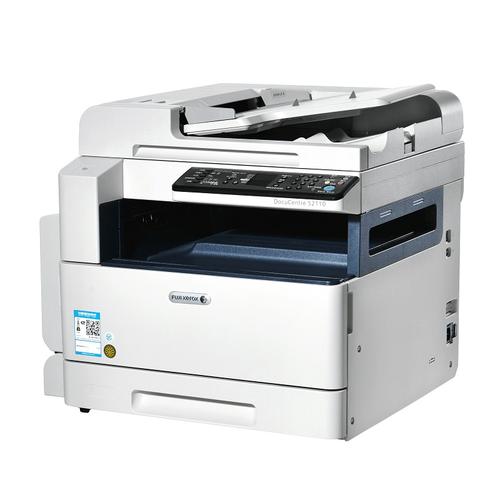
要完成富士施乐打印机驱动下载,最直接的方式是访问富士施乐(中国)官方网站。在网站首页找到“支持与下载”或“服务与支持”栏目。进入后,你需要准确输入打印机型号。型号通常位于打印机正面或背面,例如DocuPrint P255 d、ApeosPort-V C4475等。输入后,系统会列出适合你操作系统(Windows 11/10/8/7 或 macOS)的驱动程序。请根据你的系统位数(32位或64位)选择对应版本。
如果你无法确认型号,也可以使用官方网站提供的自动检测工具。部分站点支持通过打印机IP地址或序列号进行搜索。下载前,注意核对文件大小和发布日期,选择最新的稳定版本即可。
安装前的准备工作
在开始安装富士施乐打印机驱动下载后的文件之前,请先完成以下步骤:
- 确保打印机电源已开启,并且通过USB线或网络与电脑正确连接。
- 关闭电脑上正在运行的安全软件或防火墙,以免安装过程被拦截。
- 如果之前安装过其他品牌的打印机驱动,建议先卸载干净,避免驱动冲突。
- 将下载的驱动压缩包解压到桌面或一个容易找到的文件夹中。
详细安装步骤
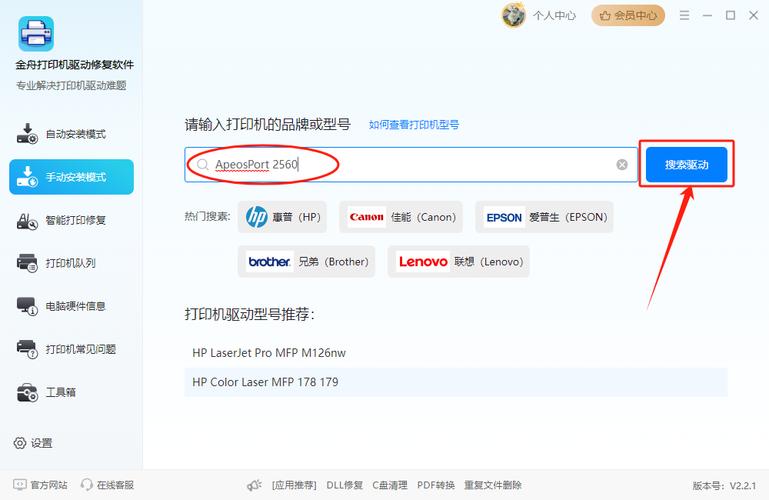
以下是两种常见的安装方式,你可以根据实际情况选择:
方法一:自动安装向导
1. 双击解压后的安装程序(通常名为setup.exe或install.exe)。
2. 在安装界面中,选择“USB连接”或“网络连接”,根据你的实际连接方式操作。
3. 系统会自动搜索打印机。如果搜索不到,请检查打印机是否处于待机状态。
4. 按照提示同意许可协议,选择安装位置,点击“安装”。
5. 等待进度条走完,完成后电脑会提示“安装成功”。建议重启电脑以确保驱动生效。
方法二:手动添加打印机
如果自动安装失败,可以使用Windows自带功能:
1. 打开“控制面板” > “设备和打印机” > “添加打印机”。
2. 选择“我需要的打印机不在列表中”。
3. 选择“通过手动设置添加本地打印机或网络打印机”。
4. 在端口选择中,根据连接方式选择USB001或网络端口。
5. 点击“从磁盘安装”,浏览到你解压后的驱动文件夹,选择.inf文件。
6. 系统会加载驱动并完成安装。
常见问题与解决
问题1:下载速度慢或下载中断。
尝试更换浏览器或使用下载工具。如果官网服务器繁忙,可以稍后再试。
问题2:安装时提示“无法找到打印机”。
首先检查USB线是否松动,尝试更换电脑USB口。如果是网络打印机,确保打印机IP地址与电脑在同一网段。可以在打印机面板上打印“网络配置页”来获取IP信息。
问题3:安装后打印机无法打印。
右键点击打印机图标,选择“打印机属性”,点击“打印测试页”。如果测试页正常,说明驱动安装成功。如果无法打印,检查打印机是否处于“脱机使用”状态,将其取消勾选即可。
问题4:安装过程中蓝屏或死机。
这种情况通常由旧版驱动残留引起。建议使用驱动清理工具彻底卸载所有旧驱动,然后重新进行富士施乐打印机驱动下载并安装。
保持驱动更新
打印机驱动并非安装一次就一劳永逸。操作系统升级或打印机固件更新后,旧驱动可能出现兼容性问题。建议每半年检查一次富士施乐官网,查看是否有针对你型号的新版驱动发布。部分机型支持自动更新工具,可以设置定期检查。
通过以上步骤,你应该能顺利完成富士施乐打印机驱动下载与安装。如果遇到特殊型号或系统环境问题,可以直接拨打富士施乐官方客服电话,提供机器序列号,客服人员会提供一对一的驱动支持。
🌟 核心功能
- ✅ 亲爱的 (2014) 电影高清完整版下载
- ✅ 亲爱的 (2014) 电影高清完整版下载
- ✅ 亲爱的 (2014) 电影高清完整版下载
- ✅ 亲爱的 (2014) 电影高清完整版下载