
FileZilla下载:免费FTP客户端工具,快速传输文件
⬇ 立即下载📝 软件介绍
FileZilla下载:高效稳定的免费FTP客户端工具
在网站管理、服务器维护或大文件传输的场景中,一款可靠的文件传输工具至关重要。FileZilla作为全球范围内广受欢迎的开源FTP客户端,凭借其免费、轻量且功能全面的特点,成为了众多开发者、站长及IT从业者的首选。如果你正在寻找FileZilla下载资源,本文将为你详细介绍这款工具的核心优势、获取方式及使用技巧。
为什么选择FileZilla?
市面上的FTP工具种类繁多,但FileZilla始终保持着极高的用户评价。它的核心优势体现在以下几个方面:
完全免费且开源
FileZilla遵循GNU通用公共许可证发布,这意味着无论是个人用户还是商业机构,都可以免费下载、使用甚至修改其源代码。没有任何隐藏收费或功能限制,这一点对于预算有限的个人站长或小型团队来说尤为友好。
跨平台支持
无论你使用的是Windows、macOS还是Linux操作系统,FileZilla都提供了对应的安装包。这意味着你可以在不同设备上保持统一的操作习惯,无需因系统切换而重新学习其他工具。
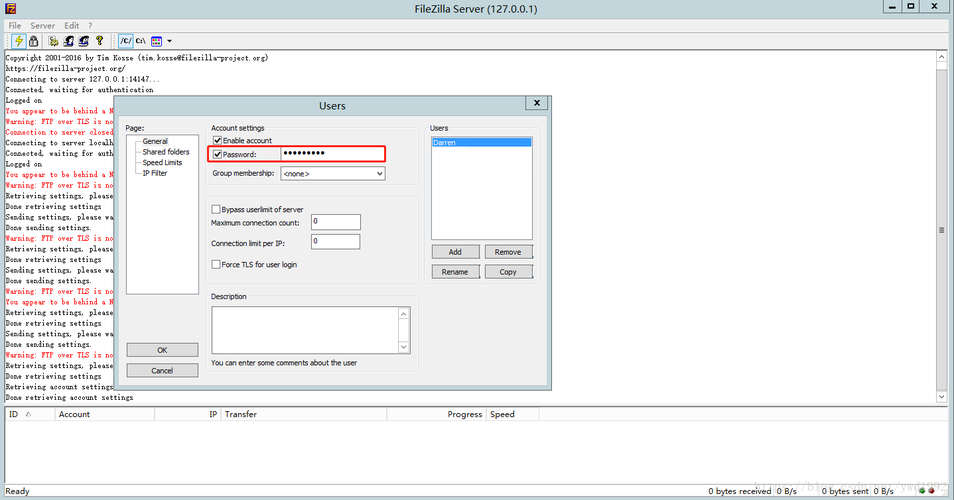
传输速度快且稳定
FileZilla支持断点续传功能,即使在网络不稳定的环境下,遇到传输中断也能从中断处继续,无需重新开始。同时,它支持多线程传输,能够充分利用带宽资源,大幅提升大文件的传输效率。
直观的用户界面
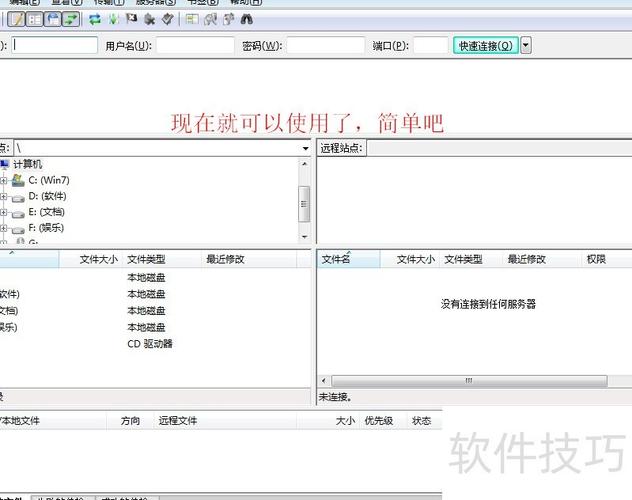
FileZilla采用经典的双窗格布局设计,左侧显示本地文件,右侧显示远程服务器文件。你只需通过拖拽即可完成上传或下载操作,无需记忆复杂的命令行指令。对于新手用户来说,这种可视化操作几乎零门槛。
支持多种协议
除了标准的FTP协议,FileZilla还支持FTPS(FTP over SSL/TLS)和SFTP(SSH File Transfer Protocol)。这些加密协议能够确保文件在传输过程中的安全性,防止数据被窃听或篡改,尤其适合传输敏感数据。
如何获取FileZilla下载资源?
为了确保下载到安全、无捆绑软件的官方版本,建议你通过FileZilla官方网站进行下载。具体步骤如下:
- 打开浏览器,访问FileZilla官网(filezilla-project.org)。
- 在首页找到“Download FileZilla Client”按钮,点击进入下载页面。
- 根据你的操作系统选择对应的版本。例如,Windows用户可选择“FileZilla for Windows”,macOS用户选择“FileZilla for macOS”。
- 点击下载链接,等待安装包下载完成。注意,官方版本通常不包含任何第三方插件或广告软件,请避免从不明来源的网站下载。
此外,部分Linux发行版(如Ubuntu、Debian)的软件源中也内置了FileZilla,你可以通过包管理器直接安装,例如在终端中输入“sudo apt-get install filezilla”。
安装与初始设置
下载完成后,双击安装包即可开始安装。Windows版本安装过程较为简单,只需按照向导提示点击“下一步”即可。macOS用户将应用拖入“应用程序”文件夹完成安装。
首次启动FileZilla时,你可能会看到欢迎界面。此时你无需进行复杂配置,只需在顶部工具栏输入以下信息即可快速连接服务器:
- 主机:输入服务器地址(例如 ftp.example.com 或 IP地址)。
- 用户名:你的FTP账号用户名。
- 密码:对应的账号密码。
- 端口:通常FTP默认端口为21,SFTP默认端口为22。
点击“快速连接”按钮,FileZilla便会尝试与服务器建立连接。连接成功后,右侧窗格将显示远程服务器上的文件列表,此时你就可以开始上传或下载文件了。
提升工作效率的实用技巧
为了让你更好地利用FileZilla,这里分享几个能显著提升操作效率的技巧:

保存站点信息
如果你需要频繁连接同一个服务器,建议将服务器信息保存为站点。点击“文件”菜单中的“站点管理器”,输入主机、用户名、密码等信息并命名保存。下次连接时,只需在站点管理器中选择对应名称即可一键连接。
使用队列管理批量任务
当你需要传输大量文件时,可以将文件添加到传输队列中。FileZilla会按照队列顺序依次处理,并显示每个文件的传输进度。你还可以在队列中暂停、恢复或取消某个任务。
开启日志记录
在“编辑”菜单的“设置”中,你可以开启日志记录功能。当传输过程中出现错误或连接失败时,日志文件会详细记录错误代码和原因,帮助你快速排查问题。
调整传输速度限制
如果你不希望FileZilla占用全部带宽,可以在“传输”菜单中设置速度限制。例如,将下载速度限制为500KB/s,这样在传输文件的同时仍能正常浏览网页或使用其他网络应用。
常见问题与解决方案
在使用FileZilla的过程中,你可能会遇到一些常见问题。以下是几种典型情况及其解决方法:
连接超时或失败
首先检查服务器地址和端口是否正确。如果服务器使用了防火墙,确保你的IP地址被允许访问。此外,某些服务器要求使用被动模式(PASV),你可以在“编辑”菜单的“设置”中切换到被动传输模式。

中文文件名乱码
如果你在远程服务器上看到中文文件名显示为乱码,可能是字符编码设置问题。在“站点管理器”中选择对应站点,进入“字符集”选项卡,将编码设置为“强制UTF-8”即可解决。
文件传输速度慢
检查你的网络连接是否稳定,同时确认服务器端没有限制单IP连接数。你可以尝试在“设置”中增加最大同时传输数,或者关闭其他占用带宽的应用程序。
总结
FileZilla作为一款成熟且免费的FTP客户端工具,在功能、稳定性和易用性方面都表现出色。无论是日常的文件备份、网站内容更新,还是与团队协作共享资源,它都能提供可靠的支持。通过本文介绍的FileZilla下载途径和使用方法,相信你能快速上手这款工具,并在实际工作中感受到它带来的便利。如果你还没有尝试过,不妨现在就去官方渠道获取一份,体验高效文件传输的乐趣。
🌟 核心功能
- ✅ 电脑版微信官方下载 - 电脑端微信客户端免费安装
- ✅ 电脑版微信官方下载 - 电脑端微信客户端免费安装
- ✅ 电脑版微信官方下载 - 电脑端微信客户端免费安装
- ✅ 电脑版微信官方下载 - 电脑端微信客户端免费安装