
OBS Studio 官方免费下载 | 录屏与直播软件
⬇ 立即下载📝 软件介绍
OBS Studio 官方免费下载:专业录屏与直播软件完全指南
如果你正在寻找一款功能强大、完全免费且开源的录屏或直播软件,那么OBS Studio无疑是你的最佳选择。无论你是游戏主播、教育工作者,还是需要录制教程的职场人士,OBS都能满足你的需求。本文将为你提供OBS Studio的官方下载渠道、安装步骤以及核心功能解析,帮助你快速上手。
什么是OBS Studio?
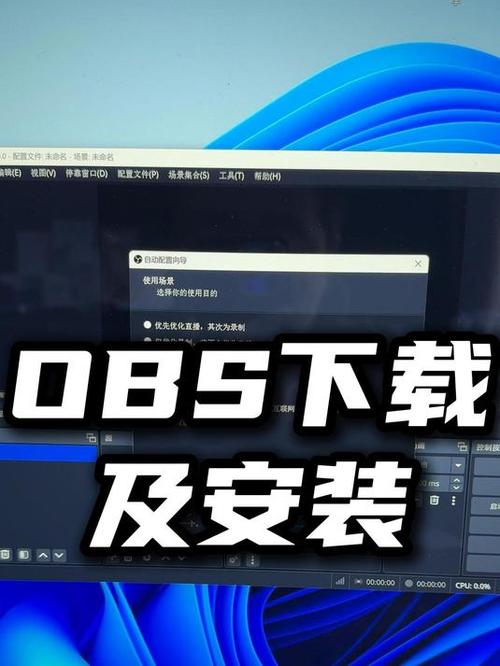
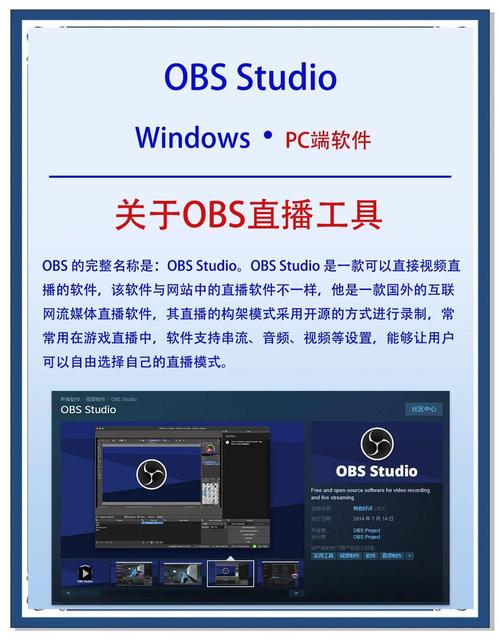
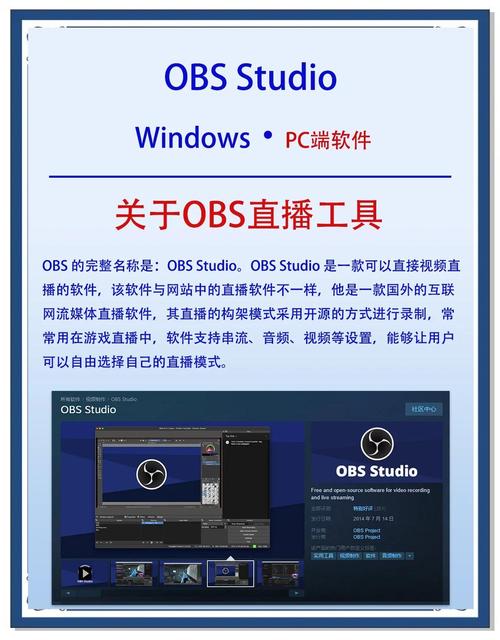
OBS Studio(Open Broadcaster Software)是一款跨平台的录屏与直播软件,支持Windows、macOS和Linux系统。它以其高度可定制性、低资源占用和强大的功能而闻名,被全球数百万用户广泛使用。无论是录制高清视频,还是向Twitch、YouTube、Facebook等平台直播,OBS都能轻松胜任。
为什么选择OBS Studio?
市面上有许多录屏和直播工具,但OBS Studio凭借以下优势脱颖而出:
- 完全免费:无隐藏费用,无水印,无功能限制。
- 开源透明:代码公开,安全可靠,社区活跃。
- 高性能:利用GPU加速,即使在低配置电脑上也能流畅运行。
- 丰富功能:支持多场景切换、音频混音、滤镜、插件扩展等。
- 跨平台兼容:无论你使用什么操作系统,都能获得一致体验。
如何进行OBS下载?
为了确保安全性和稳定性,请务必从官方网站进行obs下载。以下是具体步骤:
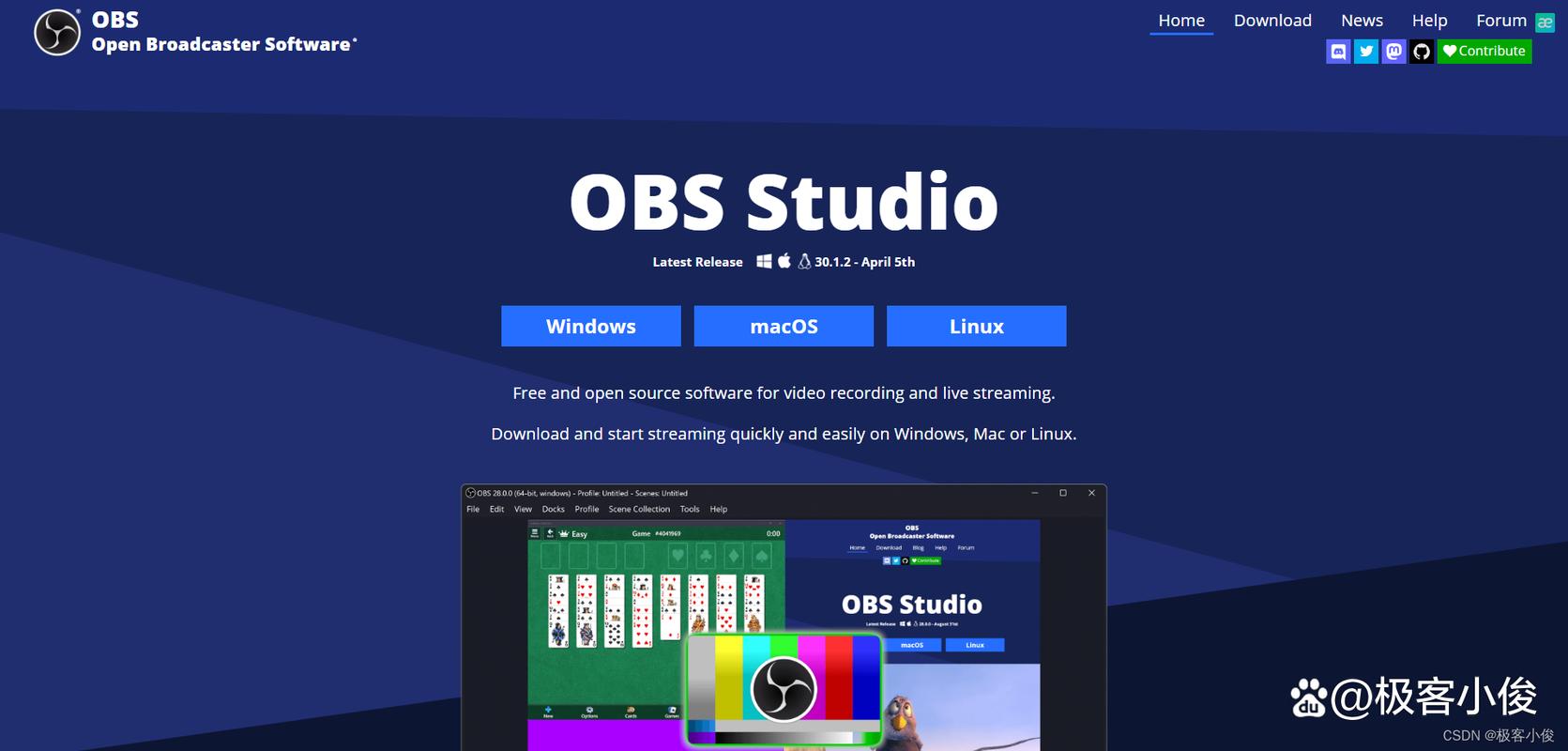
- 打开浏览器,访问OBS Studio官方网站(obsproject.com)。
- 在首页找到对应操作系统的下载按钮,点击后自动开始下载安装包。
- 下载完成后,双击安装文件,按照提示完成安装。
- 启动OBS Studio,根据向导进行初始设置,包括分辨率、帧率和比特率等参数。
注意:避免从第三方网站下载,以防捆绑恶意软件或病毒。
OBS Studio核心功能详解
掌握OBS的基本功能,能让你高效完成录屏或直播任务。以下是最常用的几个模块:
1. 场景与来源
场景是OBS的核心概念,你可以创建多个场景,每个场景包含不同的来源组合。来源包括显示器捕获、窗口捕获、图像、文本、媒体源等。例如,游戏直播时,你可以设置一个场景专门显示游戏画面,另一个场景用于休息时的聊天界面。
2. 音频混音器
OBS支持多路音频输入和输出,你可以独立调整麦克风、系统声音、背景音乐等音轨的音量。在直播或录制前,建议先测试音频水平,避免声音过小或爆音。
3. 输出设置
在“设置”菜单的“输出”选项中,你可以自定义视频比特率、音频比特率、编码器(推荐使用硬件编码器如NVENC或AMF以降低CPU负载)、录像路径和格式(如MP4或MKV)。对于直播,建议根据平台要求调整参数,例如Twitch推荐视频比特率为4500-6000 Kbps。
4. 滤镜与特效
OBS内置了多种滤镜,如色彩校正、裁剪、缩放、延迟等。你还可以通过安装插件实现更高级的效果,例如绿幕抠像(Chroma Key)或动态模糊。
OBS Studio设置优化建议
为了让录屏或直播更流畅,以下是一些实用的优化技巧:
- 降低分辨率:如果电脑性能不足,可将输出分辨率设为720p而非1080p。
- 使用硬件编码:在“输出”设置中选择硬件编码器(如NVENC H.264),可显著减少CPU占用。
- 限制帧率:对于非游戏内容,30fps即可满足需求,避免不必要的资源消耗。
- 关闭预览:在直播或录制时,右键预览窗口选择“禁用预览”,可释放显卡资源。
常见问题解答
Q:OBS Studio是否支持中文?
A:支持。在“设置”的“通用”选项中,将语言切换为“简体中文”即可。
Q:录制的视频文件过大怎么办?
A:在“输出”设置中降低视频比特率,或选择更高效的编码格式(如HEVC)。
Q:如何添加直播平台的推流地址?
A:在“设置”的“直播”选项中,选择自定义流媒体服务器,然后填入平台提供的服务器URL和串流密钥。
结语
OBS Studio是一款值得信赖的免费工具,无论你是新手还是专业人士,都能通过它实现高质量的录屏和直播。记住,进行obs下载时务必选择官方渠道,以确保安全。现在就开始你的创作之旅吧!
🌟 核心功能
- ✅ 危情时速高清下载 - 动作惊悚列车失控大片
- ✅ 危情时速高清下载 - 动作惊悚列车失控大片
- ✅ 危情时速高清下载 - 动作惊悚列车失控大片
- ✅ 危情时速高清下载 - 动作惊悚列车失控大片