
SVN下载:版本控制工具快速上手指南
⬇ 立即下载📝 软件介绍
SVN下载:版本控制工具快速上手指南
对于开发团队或个人开发者来说,版本控制是管理代码变更、协同工作的核心技能。Subversion(简称SVN)作为一款经典的集中式版本控制系统,凭借其稳定性和清晰的权限管理,至今仍在众多企业和项目中占据重要地位。本文将围绕SVN下载这一主题,提供从获取安装包到完成基本配置的完整流程,帮助你快速上手。
为什么选择SVN?
在开始SVN下载之前,有必要了解它的适用场景。与Git的分布式架构不同,SVN采用集中式仓库管理模式。这意味着所有版本数据存储在一台中央服务器上,团队成员通过客户端提交和更新代码。这种架构非常适合需要严格权限控制、文件锁定机制以及目录级别访问管理的企业环境。如果你正在维护一个历史悠久的项目,或者团队习惯“单一主干”的开发流程,SVN往往是更稳妥的选择。
SVN下载前的准备
进行SVN下载时,你需要明确自己的角色:是作为客户端用户,还是需要搭建服务器。对于绝大多数开发者而言,只需要安装SVN客户端即可。客户端工具允许你从远程仓库检出代码、提交修改以及查看历史记录。常见的SVN客户端包括命令行工具(Subversion官方发布版)和图形化工具(如TortoiseSVN)。
建议先确认操作系统版本(Windows、macOS或Linux),再选择对应的安装包。以下步骤将分别介绍不同平台的SVN下载方法。
Windows平台SVN下载与安装
Windows用户最推荐的SVN下载方式是获取TortoiseSVN。这款工具将SVN功能集成到鼠标右键菜单中,无需记忆复杂命令,操作直观。
步骤一:获取安装包
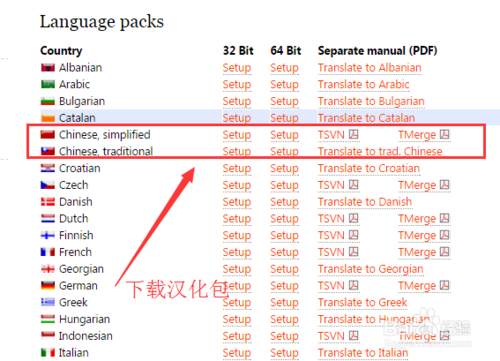
打开浏览器,访问TortoiseSVN官方网站或可靠的软件镜像站。在下载页面中,根据你的系统位数(32位或64位)选择对应的安装程序。注意查看版本号,通常建议下载最新的稳定版本,以确保兼容性和安全性。
步骤二:执行安装
双击下载的.msi文件启动安装向导。按照提示点击“Next”,在“Custom Setup”界面可以保留默认选项,这会同时安装SVN命令行工具。完成安装后,系统可能需要重启资源管理器或计算机。
步骤三:验证安装
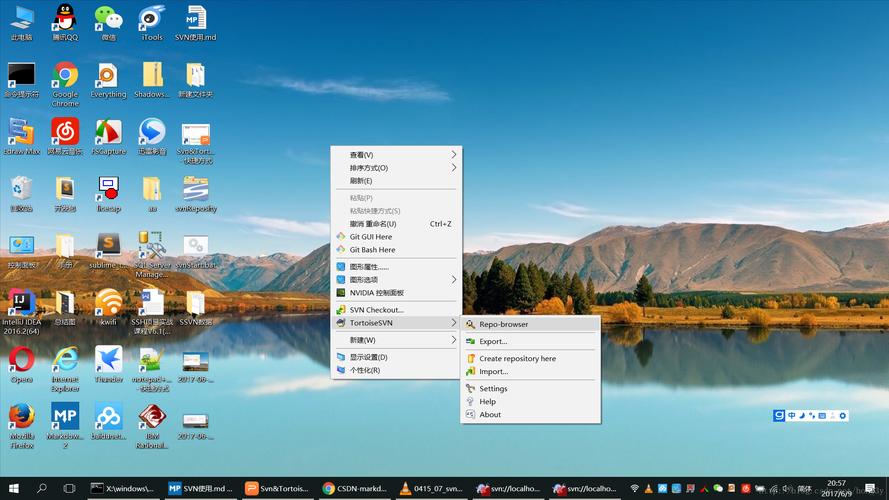
在任意文件夹中点击鼠标右键,如果菜单中出现“SVN Checkout”或“TortoiseSVN”选项,说明SVN下载安装成功。你可以通过“TortoiseSVN -> About”查看版本信息。
macOS平台SVN下载与安装
macOS系统自带了SVN命令行工具,但版本可能较旧。对于需要最新功能或图形界面的用户,建议通过Homebrew或官方二进制包进行SVN下载。
方法一:使用Homebrew
打开终端,执行以下命令:
brew install subversionHomebrew会自动下载并编译最新版本的SVN。安装完成后,在终端输入svn --version即可验证。
方法二:安装图形客户端
如果偏好图形界面,可以搜索“Cornerstone”或“Versions”等macOS专用SVN客户端。这些工具通常提供30天试用期,适合评估后购买。
Linux平台SVN下载与安装
Linux用户可以直接通过包管理器完成SVN下载。不同发行版的命令略有差异:
- Debian/Ubuntu系统:
sudo apt-get install subversion - Red Hat/CentOS系统:
sudo yum install subversion - Fedora系统:
sudo dnf install subversion
安装后,使用svn help命令检查是否成功。Linux环境下通常以命令行操作为主,但也可以安装RabbitVCS等图形插件获得类似TortoiseSVN的体验。
SVN下载后的基本配置
无论你通过哪种方式完成SVN下载,都需要进行简单的初始设置才能正常连接到仓库。
配置用户信息
打开终端或命令行窗口,执行以下命令设置全局用户名和邮箱(这些信息会记录在每次提交中):
svn config --global svn.username yourname svn config --global svn.email youremail@example.com注意:SVN的配置方式与Git略有不同,具体参数请参考官方文档。
测试连接
使用svn checkout命令从测试仓库拉取代码。例如:
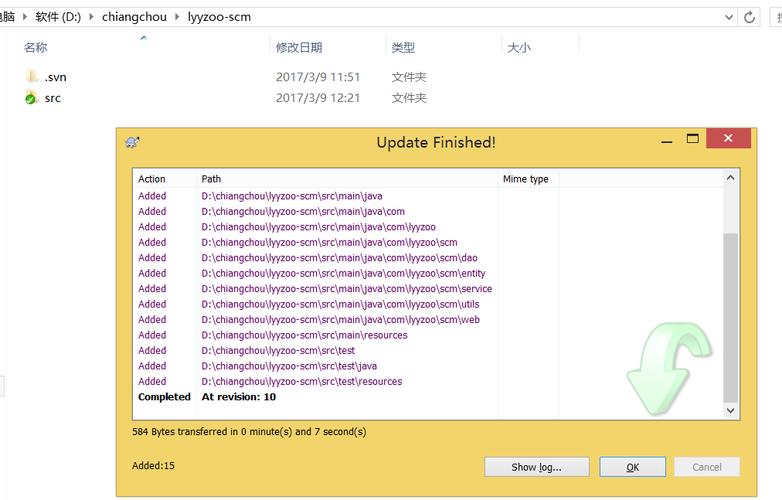
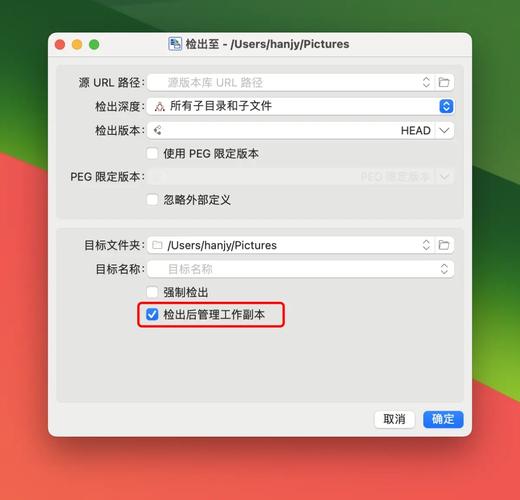
svn checkout svn://example.com/project/trunk如果仓库需要认证,系统会提示输入密码。成功检出后,你会看到“Checked out revision”的提示。
常见问题与解决方案
在SVN下载和安装过程中,可能会遇到一些常见问题,以下提供快速排查思路。
下载速度慢或失败
建议更换下载源。Windows用户可以选择国内镜像站,Linux用户则更换包管理器源。如果使用TortoiseSVN,可以尝试下载离线安装包而非在线安装器。
命令行找不到svn命令
Windows用户安装TortoiseSVN时,确保勾选了“命令行工具”组件。如果已安装但仍无法识别,需要将SVN的bin目录添加到系统环境变量PATH中。
图形界面无法正常显示
右键菜单不出现SVN选项,通常是因为安装后未重启资源管理器。可以尝试重启计算机,或在任务管理器中结束“explorer.exe”进程后重新运行。
总结
SVN下载是整个版本控制工作的第一步。通过选择合适的客户端工具并按照平台指南完成安装,你可以快速接入现有的SVN仓库,或者搭建自己的版本控制环境。无论是Windows下的TortoiseSVN,还是macOS和Linux下的命令行工具,核心操作逻辑是一致的。掌握SVN下载和基本配置后,下一步就是学习常用的提交、更新和冲突解决命令,这将在实际项目中大幅提升协作效率。
🌟 核心功能
- ✅ 求魔txt全本下载|耳根经典仙侠小说TXT
- ✅ 求魔txt全本下载|耳根经典仙侠小说TXT
- ✅ 求魔txt全本下载|耳根经典仙侠小说TXT
- ✅ 求魔txt全本下载|耳根经典仙侠小说TXT