惠普驱动下载_官方驱动一键安装,快速解决驱动问题
⬇ 立即下载📝 软件介绍
惠普驱动下载:官方驱动一键安装,快速解决驱动问题
在日常使用惠普电脑、打印机或笔记本时,很多用户都会遇到设备无法正常识别、外设无法连接或系统提示“找不到驱动”的情况。这通常不是硬件故障,而是驱动问题。最直接的解决办法就是进行惠普驱动下载,安装官方匹配的驱动程序。
为什么必须选择惠普官方驱动下载

网络上存在大量第三方驱动安装包,但它们往往存在风险。非官方驱动可能携带病毒、捆绑流氓软件,或者因为版本不匹配导致蓝屏、死机。只有通过惠普驱动下载渠道获取的驱动,才能保证与你的设备型号完全兼容。官方驱动经过严格测试,能最大程度发挥硬件性能,同时避免系统冲突。
例如,惠普打印机的扫描功能、笔记本的触控板手势、显卡的显示输出,都需要特定版本的驱动支持。如果你随意安装一个通用驱动,很可能导致功能缺失。因此,无论你是重装系统后需要补全驱动,还是外接新设备需要识别,建议优先考虑惠普驱动下载。
如何快速完成惠普驱动下载与安装

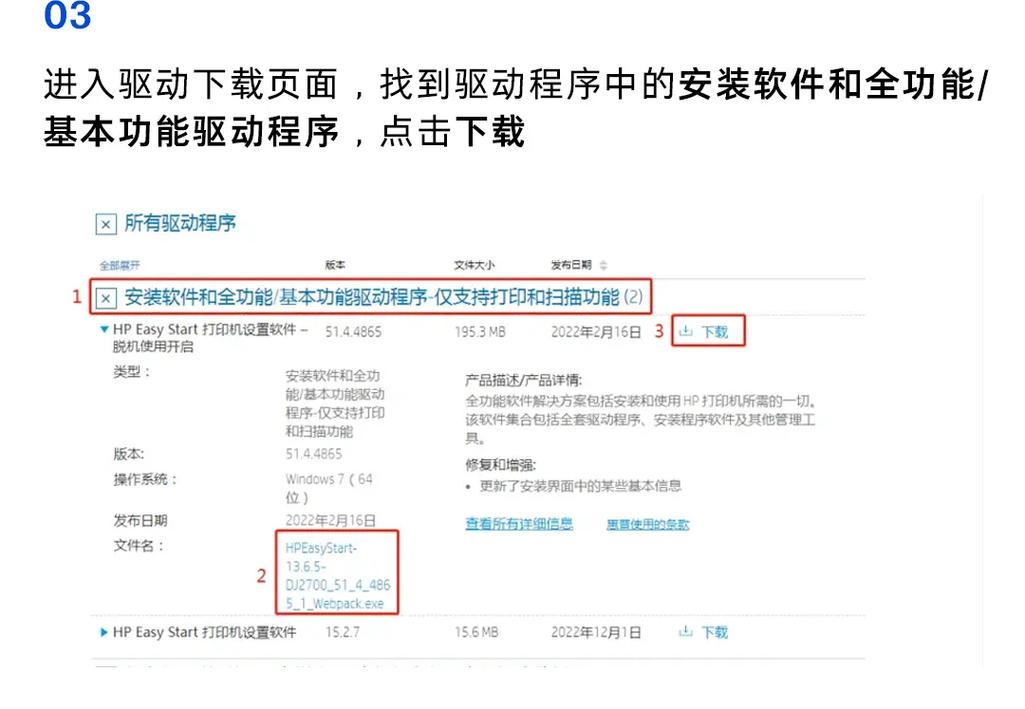
很多用户觉得找驱动很麻烦,其实步骤很简单。你可以直接访问惠普官方网站,在支持页面输入你的设备型号。比如,如果你使用惠普暗影精灵笔记本,就输入对应的产品序列号或系列名称。系统会自动列出所有需要的驱动,包括网卡、声卡、显卡、芯片组等。
另一种更高效的方式是使用惠普官方的驱动检测工具。这个工具可以自动扫描你的电脑,识别缺失或过时的驱动,然后一键下载安装。你不需要手动查找型号,也不需要一个个点开链接。整个过程只需要几分钟,就能完成惠普驱动下载并部署到系统中。
解决常见驱动问题的实用技巧

即使完成了惠普驱动下载,有时安装过程也可能遇到阻碍。比如,安装到一半提示“驱动程序无法验证”或者“系统找不到指定文件”。这通常是因为系统权限不足或旧驱动残留。你可以先右键安装程序,选择“以管理员身份运行”。如果依然不行,建议先卸载旧驱动,重启电脑后再重新安装。
对于打印机驱动,一个常见问题是安装后电脑仍然无法打印。此时不要急于重复安装,先检查USB连接线或无线网络是否正常。然后进入控制面板,找到设备和打印机,确认惠普打印机是否处于“就绪”状态。如果图标显示灰色或脱机,右键点击选择“使用打印机联机”即可。多数情况下,配合正确的惠普驱动下载,这个问题就能解决。
惠普驱动下载后的维护建议
驱动不是装一次就一劳永逸的。随着系统更新或软件升级,旧驱动可能出现兼容性问题。建议每隔几个月检查一次惠普驱动下载页面,看看是否有新版本发布。特别是显卡驱动和网卡驱动,更新频率较高,新版本往往能修复已知漏洞或提升性能。
另外,不要同时安装多个版本的驱动。有些用户为了保险,会下载不同日期的驱动包,结果导致冲突。正确的做法是,只保留最新且稳定的一个版本。如果你不确定哪个版本适合自己,直接使用惠普官方工具自动更新,这是最稳妥的方案。
总之,遇到驱动问题时不要慌张。记住惠普驱动下载这个关键词,通过官方渠道获取资源,按照步骤操作,绝大多数问题都能在半小时内解决。如果实在无法处理,也可以联系惠普客服,提供你的设备序列号,他们会给出针对性的驱动链接。
🌟 核心功能
- ✅ QQ输入法官方下载-全新2025版,智能语音打字更高效
- ✅ QQ输入法官方下载-全新2025版,智能语音打字更高效
- ✅ QQ输入法官方下载-全新2025版,智能语音打字更高效
- ✅ QQ输入法官方下载-全新2025版,智能语音打字更高效