
Picasa下载:经典照片管理工具免费获取指南
⬇ 立即下载📝 软件介绍
Picasa下载:经典照片管理工具免费获取指南
在数字影像记录生活的时代,一款好用的照片管理软件能极大提升效率。Picasa,这款由Google开发的经典工具,虽然已停止更新,但其直观的界面、强大的编辑功能和流畅的本地管理体验,至今仍被许多摄影爱好者和普通用户怀念。如果你正在寻找Picasa的下载方式,本文将提供一份安全、可靠的免费获取指南。
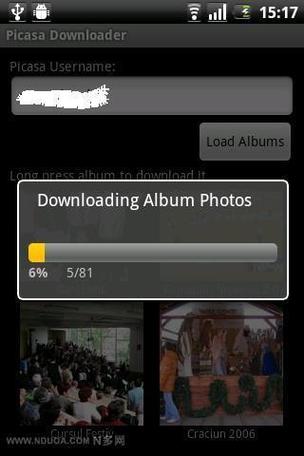
Picasa为何值得下载
在众多照片管理软件中,Picasa以其独特的优势占据一席之地。它能够自动扫描电脑中的图片文件夹,按时间线或文件夹结构进行智能排序,让你快速定位到任何一张照片。内置的编辑工具虽然基础,但足以应对日常裁剪、调色、去红眼等需求。此外,它的“星标”和“相册”功能,帮助用户轻松整理出精选集。对于追求简洁、快速、无需联网使用的用户来说,Picasa依然是理想选择。
如何安全下载Picasa
由于Google官方已不再提供Picasa的下载链接,网络上流传的安装包来源复杂。为了确保安全,请遵循以下步骤:
第一步,选择可信赖的下载源。建议前往知名的软件下载站,如“腾讯软件中心”、“360软件管家”或“太平洋下载中心”。这些平台通常会对上传的软件进行安全检测,降低捆绑病毒或恶意插件的风险。
第二步,核对文件信息。在下载页面,注意查看文件大小(Picasa最终版约为10MB左右)、版本号(最新版为3.9.141.259)以及用户评价。避免下载那些声称“破解版”或“增强版”的文件,这些往往存在安全隐患。
第三步,安装时保持警惕。运行下载的安装程序时,建议选择“自定义安装”模式。仔细阅读每一步的提示,取消勾选任何推荐安装的第三方软件或浏览器插件。Picasa本身是免费的,无需输入任何激活码或付费。
安装后的基础设置
成功安装并启动Picasa后,程序会自动扫描电脑中的图片文件夹。如果你希望只管理特定文件夹,可以在“工具”菜单下的“文件夹管理器”中,取消勾选不需要扫描的目录,或添加新的图片存放位置。建议开启“隐藏文件”的扫描选项,以免遗漏某些备份图片。
为了获得最佳浏览体验,可以在“工具”菜单的“选项”中,调整缩略图显示大小和屏幕保护程序设置。如果你习惯使用键盘快捷键,Picasa支持丰富的快捷键操作,例如按“G”键进入网格视图,按“F”键全屏浏览,这些都能大幅提升浏览效率。
Picasa的核心功能使用技巧
Picasa的精髓在于其高效的管理逻辑。利用“标签”功能,你可以为照片添加关键词,例如“旅行”、“家人”、“2023年”,之后通过搜索标签即可瞬间筛选出所有相关照片。对于大量连拍照片,Picasa的“对比照片”功能非常实用,它能并排显示两张相似照片,方便你挑选出最佳的一张。
编辑方面,Picasa的“手气不错”按钮是一个一键优化的利器,能自动调整对比度和色彩。如果你需要更精细的控制,可以使用“微调”标签下的“高光”、“阴影”和“色温”滑块。不要忽视“裁剪”工具中的“拉直”功能,它能轻松修正倾斜的地平线。所有编辑操作都是非破坏性的,原始文件不会被修改,你可以随时恢复原图。
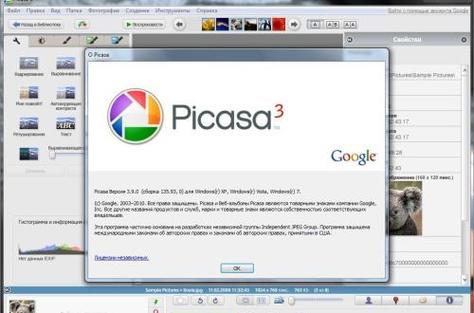
注意事项与替代方案
需要明确的是,Picasa已不再获得官方更新,这意味着它无法完美兼容最新的操作系统,例如Windows 11的某些版本或macOS的最新系统。在安装前,建议先确认你的系统版本。如果安装后出现界面显示异常或闪退,可以尝试以兼容模式运行(右键点击程序图标,选择“属性”中的“兼容性”选项卡,勾选“以Windows 7兼容模式运行”)。
如果你发现Picasa无法满足当前需求,或者希望获得更现代的体验,可以考虑几个替代品。Google官方的继任者Google Photos是云端的首选,但需要网络支持。本地管理方面,Adobe Bridge适合专业用户,而FastStone Image Viewer则提供了轻量级的替代方案。不过,对于许多老用户而言,Picasa那份简单、纯粹的操作手感,依然难以被完全取代。
通过以上指南,你可以安全地完成Picasa下载,并开始享受这款经典工具带来的高效照片管理体验。记住,选择可靠的下载源、仔细安装、善用核心功能,就能让这台“旧引擎”继续为你服务。

🌟 核心功能
- ✅ 应用宝App官方下载 - 海量安卓手机应用安全免费下载
- ✅ 应用宝App官方下载 - 海量安卓手机应用安全免费下载
- ✅ 应用宝App官方下载 - 海量安卓手机应用安全免费下载
- ✅ 应用宝App官方下载 - 海量安卓手机应用安全免费下载