ProE下载 最新版安装包及详细教程
⬇ 立即下载📝 软件介绍
ProE下载:最新版安装包及详细教程
在工业设计与机械制造领域,ProE(现常被称为Creo Elements/Pro或Pro/Engineer)始终是工程师手中的核心工具。无论是产品造型、模具设计还是结构分析,这款软件的稳定性与功能性都备受认可。对于需要获取ProE下载资源的用户来说,找到纯净、无捆绑的安装包,并配合一份准确的教程,是顺利开展工作的前提。
一、确认你的ProE版本需求
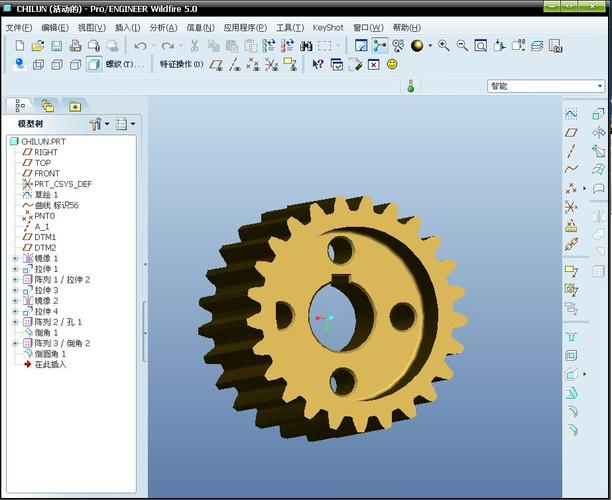
在开始ProE下载之前,首先要明确你需要的具体版本。目前市面上常见的版本包括ProE 5.0 M系列、ProE 4.0以及较新的Creo系列。对于大多数从事传统机械设计的用户,ProE 5.0 M280(即M280版本)因其稳定性和兼容性,依然是主流选择。如果你使用的是较新的操作系统,如Windows 10或Windows 11,建议优先选择ProE 5.0 M250及以上版本,这些版本对高分辨率屏幕和最新硬件的支持更好。
二、获取ProE最新版安装包
找到可靠的ProE下载源是第一步。不要轻易相信来路不明的“绿色版”或“免安装版”,这类文件往往存在文件缺失、报错或携带病毒的风险。建议通过以下途径获取:
1. 官方渠道:PTC官网提供试用版下载,但需要企业邮箱注册,且通常有时间限制。
2. 正规软件分发平台:一些大型软件库或IT资源站会提供原版镜像,下载前注意查看校验码(MD5或SHA1)是否与官方一致。
3. 技术论坛:如机械设计论坛或CAD爱好者社区,老用户常分享经过测试的网盘链接。下载时注意文件大小,ProE 5.0完整安装包通常在2.5GB至3.5GB之间,若文件过小则可能缺少组件。
重要提示:下载过程中请关闭杀毒软件的部分实时监控,防止误删破解文件或许可生成器。但下载完成后,建议先用安全软件扫描一遍安装包。
三、ProE安装前的系统准备
即使你成功完成了ProE下载,如果系统环境不匹配,安装也会失败。请按以下步骤操作:
1. 检查系统版本:ProE 5.0支持Windows 7、8、10(64位系统优先),部分版本对Windows 11支持有限,需在兼容模式下运行。
2. 关闭UAC(用户账户控制):在控制面板中将UAC拉到最低,避免安装过程中权限弹窗中断。
3. 修改环境变量:右键“此电脑”->属性->高级系统设置->环境变量,新建变量名:lang,变量值:chs,这能确保安装界面和软件界面为中文。
4. 清理残留:如果之前安装过其他版本的ProE或Creo,建议用专用卸载工具清理注册表,避免冲突。
四、ProE详细安装教程
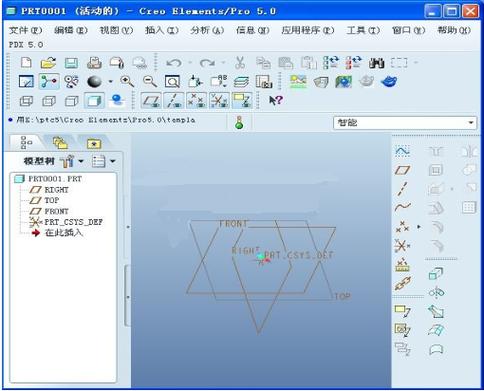
以下以ProE 5.0 M280为例,讲解标准安装流程。请确保你已经完成了ProE下载并将安装包解压到非中文路径(如D:\ProE_Setup)。
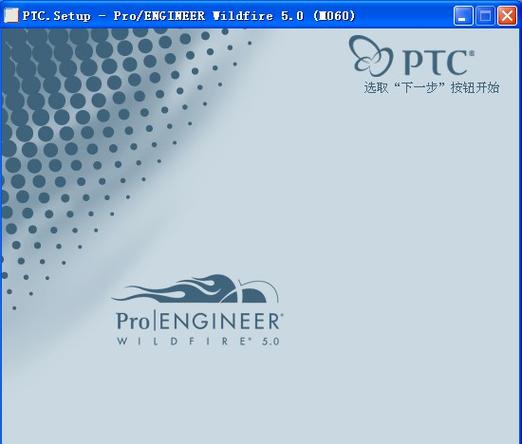
第一步:运行安装程序。找到解压文件夹内的“setup.exe”,右键以管理员身份运行。如果弹出兼容性提示,选择“以Windows 7兼容模式运行”。
第二步:添加许可证文件。在安装界面左侧选择“安装Pro/ENGINEER”,系统会提示指定许可证。此时,你需要找到下载包中自带的“license.dat”文件(通常放在“crack”文件夹内),将其拖拽到指定区域。如果提示“无效的许可证”,说明你的电脑物理地址与文件中的ID不匹配,需要手动修改。方法:用记事本打开license.dat,将“00-00-00-00-00-00”替换为你电脑的物理地址(在命令提示符中输入ipconfig /all查看)。
第三步:选择安装路径与组件。建议将软件安装在非系统盘,如D:\Program Files\PTC。组件选择时,除了默认选项,建议勾选“PTC Distributed Services”和“Pro/ENGINEER Mechanica”,这对后续的有限元分析有帮助。注意:路径中不要有中文或空格。
第四步:配置启动目录。安装过程中会询问“Windows启动目录”,建议指定一个专门的工作文件夹,如D:\ProE_Work,用于存放你的设计文件,避免与系统文件混杂。
第五步:等待安装完成。安装过程约需20-40分钟,取决于电脑性能。进度条走完后,点击“退出”,不要直接关闭窗口。
五、破解与激活步骤
安装完成后,软件还无法直接使用,需要进行激活。这也是ProE下载后最关键的环节。
1. 复制破解文件:在下载包的“crack”文件夹中,找到“proe_WF5_Win64_crk.exe”或类似文件,将其复制到你的安装目录下的“i486_nt\obj”文件夹内(例如D:\Program Files\PTC\proeWildfire 5.0\i486_nt\obj)。
2. 运行破解程序:以管理员身份运行该程序,点击“PATCH”按钮。程序会自动搜索并修改文件,当提示“PATCHING DONE”时,表示破解成功。注意:如果杀毒软件拦截,需要暂时放行。
3. 检查许可证服务器:在开始菜单中找到“PTC License Server”,确保服务状态为“已启动”。如果未启动,手动启动或重新运行“lmtools.exe”进行配置。
4. 首次启动测试:双击桌面图标,如果软件能正常进入界面且没有弹出“许可证错误”对话框,则说明ProE下载与安装全部成功。
六、常见问题与解决办法
即使严格按照教程操作,部分用户仍可能遇到问题。以下是高频故障及解决方案:
问题1:启动时提示“无法找到许可证文件”。
原因:环境变量设置错误或许可证路径被更改。检查系统变量中是否存在“PTC_D_LICENSE_FILE”,并确保其值指向正确的license.dat路径。
问题2:界面显示乱码或英文。
原因:环境变量lang未设置或设置错误。重新设置为chs,并重启电脑。
问题3:安装过程中报错“无法写入注册表”。
原因:当前账户权限不足。请使用Administrator账户安装,或右键安装程序选择“以管理员身份运行”。
问题4:软件闪退或卡在启动画面。
原因:显卡驱动不兼容。尝试更新显卡驱动,或在启动前右键图标->属性->兼容性->禁用视觉主题和桌面元素。
七、ProE使用建议
成功完成ProE下载与安装后,建议你花时间熟悉界面与快捷键。ProE的建模逻辑基于参数化设计,与SolidWorks或CATIA有所不同。初期可以尝试绘制简单的拉伸、旋转特征,逐步掌握草图约束与基准平面的使用。同时,定期备份config.pro配置文件,这能帮助你定制工具栏和默认设置,大幅提升工作效率。
最后,再次强调:请务必从可靠渠道进行ProE下载,避免使用破解补丁来源不明的版本。如果你是企业用户,建议购买正版授权,以获得官方的技术支持和更新服务。对于个人学习或非商业用途,合理使用试用版或教育版也是合规的选择。
🌟 核心功能
- ✅ 大多数游戏下载 - 海量游戏资源免费下载
- ✅ 大多数游戏下载 - 海量游戏资源免费下载
- ✅ 大多数游戏下载 - 海量游戏资源免费下载
- ✅ 大多数游戏下载 - 海量游戏资源免费下载