SQL Server 2022下载指南:官方免费版及安装教程
⬇ 立即下载📝 软件介绍
SQL Server 2022下载指南:官方免费版及安装教程
对于数据库管理员、开发人员以及数据分析师来说,Microsoft SQL Server 2022是目前最值得关注的关系型数据库管理系统之一。它不仅带来了更快的查询性能,还增强了对Azure云的集成能力。如果你正准备开始使用或升级到这一版本,最关心的问题往往是:如何安全、快速地完成SQL Server 2022下载,并顺利完成安装?
本文将为你梳理官方免费版的获取途径,并提供从下载到安装的完整操作步骤。请务必通过官方渠道获取安装包,避免引入安全风险。
第一步:选择合适的SQL Server 2022版本
在开始SQL Server 下载之前,你需要明确自己的使用场景。微软提供了多个版本,但并非所有版本都适合免费使用。
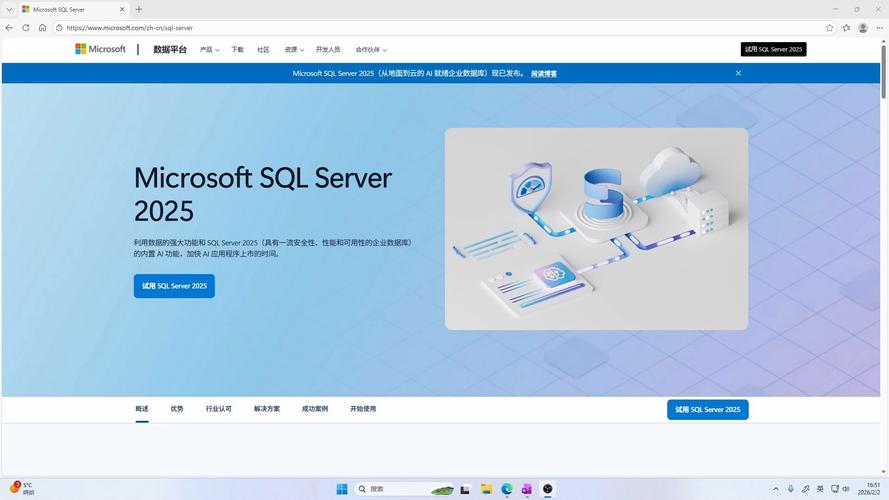
- Developer版(开发者版):这是功能最完整的免费版本。它包含了企业版的所有功能,仅授权用于开发、测试和演示环境,严禁用于生产环境。对于个人学习和技术验证来说,这是最佳选择。
- Express版(简易版):这是一个轻量级的免费版本,适合小型桌面应用或嵌入式场景。它存在数据库大小限制(目前为10GB),且缺少一些高级功能如SQL Server Agent。
- Evaluation版(评估版):这是企业版的180天试用版本,功能完整,适合短期评估生产环境性能。
如果你只是个人学习或开发测试,直接选择Developer版即可。本文将以此版本为例进行说明。
第二步:从官方渠道进行SQL Server 2022下载
为了保证软件的安全性和稳定性,请务必访问微软官方网站。不要从任何第三方下载站获取安装程序,这些文件可能被篡改或植入恶意代码。
操作流程如下:
- 打开浏览器,访问微软官方网站的SQL Server 2022下载页面。
- 在页面中找到“免费专用版本”或类似的版块,点击“立即下载”按钮。
- 系统会下载一个名为“SQL2022-SSEI-Dev.exe”的引导安装程序。这个程序体积很小,它的作用是帮助你选择具体的安装方式。
- 双击运行该程序。在弹出窗口中,你会看到三个选项:基本(Basic)、自定义(Custom)和下载介质(Download Media)。
这里有一个重要的选择:
- 如果你希望直接在线安装,可以选择“基本”或“自定义”。
- 如果你需要在多台电脑上安装,或者当前电脑网络环境不稳定,强烈推荐选择“下载介质”。这样你可以获得完整的ISO镜像文件,方便离线安装或以后重装。
选择“下载介质”后,程序会提示你选择语言和下载路径。确认后,即可开始下载完整的ISO文件。文件大小约为5-7GB,请确保有足够的磁盘空间和稳定的网络连接。
第三步:安装SQL Server 2022的详细步骤
下载完成后,你得到一个ISO镜像文件。如果你使用的是Windows 10或Windows 11,可以直接双击挂载该镜像(或右键选择“装载”)。
进入虚拟光驱后,找到并双击“setup.exe”文件,正式进入安装流程。
- 选择安装类型:在左侧菜单中选择“安装”,然后点击右侧的“全新SQL Server独立安装或向现有安装添加功能”。
- 产品密钥:由于你使用的是Developer版,系统会自动识别为免费版本,无需输入密钥。直接点击“下一步”。
- 许可条款:勾选“我接受许可条款”,点击“下一步”。
- 功能选择:这是关键步骤。在“功能选择”页面,你可以按需勾选。对于大多数开发者,建议至少勾选:
- 数据库引擎服务
- SQL Server复制
- 客户端工具连接
- 管理工具-基本(如果后续需要安装SSMS,这里可以不选)
- 实例配置:你可以选择“默认实例”或“命名实例”。默认实例使用MSSQLSERVER作为实例名,连接时可以直接使用计算机名。如果电脑上已安装其他版本,建议使用命名实例以避免冲突。
- 服务器配置:这里可以设置SQL Server服务的启动账户。对于开发环境,通常选择“NT Service\MSSQLSERVER”或使用默认的虚拟账户即可。点击“下一步”。
- 数据库引擎配置:这是最重要的一步。在“身份验证模式”下,建议选择“混合模式”。然后为系统管理员账户“sa”设置一个强密码。接着,点击“添加当前用户”按钮,将你的Windows账户添加为SQL Server管理员。这一步可以避免后续连接时出现权限问题。
- 准备安装:确认所有配置无误后,点击“安装”。安装过程大约需要10-30分钟,取决于你的硬件性能。
第四步:安装后的验证与后续工具
安装完成后,你需要验证数据库引擎是否正常运行。
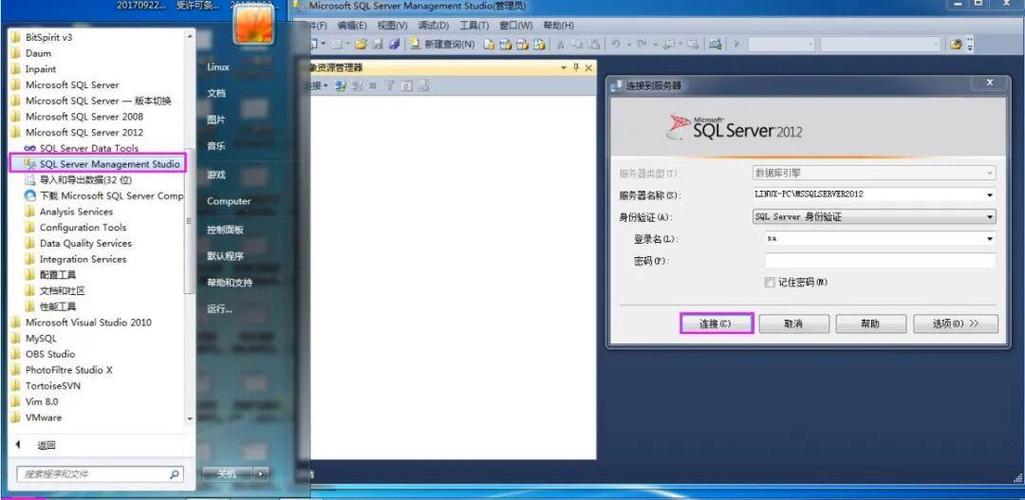
- 打开“开始菜单”,找到“Microsoft SQL Server Management Studio 18”或“SSMS”。如果安装时没有选择安装管理工具,你需要单独进行SSMS下载。SSMS是微软官方的免费图形化管理工具,同样需要从官网获取最新版本。
- 打开SSMS,在“服务器名称”框中输入“.”(代表本地默认实例)或“计算机名\实例名”。选择“Windows身份验证”,点击“连接”。
- 如果成功连接,左侧对象资源管理器会显示数据库列表。此时,你的SQL Server 2022已经可以正常使用了。
如果你在安装过程中遇到问题,建议检查Windows防火墙设置,确保1433端口(默认端口)未被拦截。同时,确认当前Windows用户对安装目录拥有完全控制权限。
总结
完成SQL Server 2022下载和安装并不复杂,关键在于选择正确的官方渠道和版本。对于学习和开发用途,Developer版是无可挑剔的选择。记住,安装过程中对实例配置和身份验证模式的设置会直接影响后续使用体验。按照本文的步骤操作,你可以在半小时内搭建一个稳定的数据库开发环境。
现在,你可以开始探索SQL Server 2022的新特性,例如Query Store的增强、Azure Synapse Link集成以及更智能的性能优化功能了。
🌟 核心功能
- ✅ 闲鱼App下载-二手交易平台官方正版免费下载
- ✅ 闲鱼App下载-二手交易平台官方正版免费下载
- ✅ 闲鱼App下载-二手交易平台官方正版免费下载
- ✅ 闲鱼App下载-二手交易平台官方正版免费下载