Python下载指南:快速掌握安装与使用技巧
⬇ 立即下载📝 软件介绍
Python下载指南:快速掌握安装与使用技巧
Python作为当前最流行的编程语言之一,无论是数据分析、Web开发还是人工智能领域,都扮演着重要角色。对于初学者而言,第一步就是完成Python下载和安装。本文将详细讲解如何在不同操作系统上正确下载Python,并提供实用的使用技巧,帮助你快速上手。
为什么需要正确下载Python?
很多新手在Python下载环节容易踩坑,比如下载了错误的版本、安装路径包含中文、没有配置环境变量等问题。这些看似微小的错误,会导致后续运行代码时频繁报错。因此,掌握正确的Python下载方法至关重要。
Python官方下载渠道
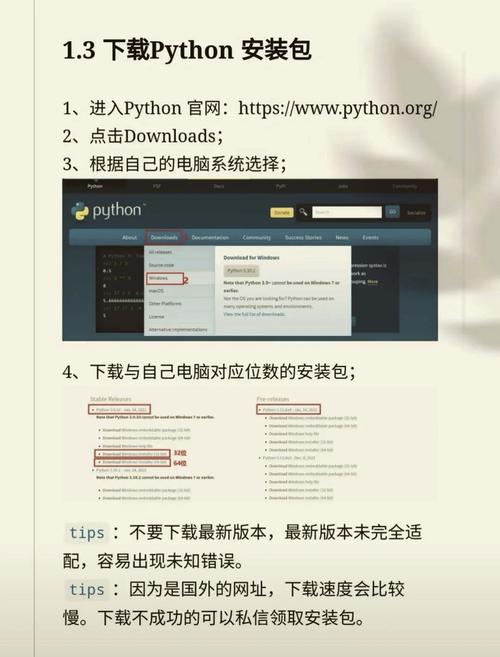
最安全可靠的Python下载方式,是访问Python官方网站。在浏览器地址栏输入python.org,进入官网后点击Downloads菜单。网站会自动检测你的操作系统,并推荐适合的版本。目前Python 3.12是稳定版本,建议初学者直接选择这个版本。
如果你使用的是Windows系统,Python下载页面会提供64位和32位两种安装包。现代电脑基本都支持64位系统,选择Windows installer (64-bit)即可。对于macOS用户,同样选择对应版本的macOS installer。Linux用户则可以通过终端命令安装,但新手建议先从Windows或macOS版本入手。
Windows系统Python下载与安装步骤
完成Python下载后,双击安装包开始安装。这里有一个关键技巧:在安装界面底部,务必勾选Add Python to PATH选项。这个操作会自动配置环境变量,避免后续手动配置的麻烦。如果不勾选,你将在命令行中无法直接使用python命令。
安装路径建议保持默认,或者选择一个纯英文路径。有些用户习惯安装在D盘,但路径中不要出现中文或空格,否则可能引发一些奇怪的问题。点击Install Now开始安装,等待进度条走完即可。
安装完成后,验证Python下载是否成功。按下Win+R键,输入cmd打开命令提示符,输入python --version。如果显示Python 3.12.x,说明安装成功。如果提示python不是内部命令,说明环境变量没有配置好,需要手动添加。
macOS系统Python下载与安装
Mac用户完成Python下载后,双击.pkg文件进行安装。macOS系统通常会自带Python 2.7版本,但我们需要的是Python 3。安装过程比较简单,一路继续即可。安装完成后,打开终端输入python3 --version来验证。
需要注意,macOS上输入python命令可能调用的是系统自带的Python 2版本,所以一定要用python3命令。你也可以通过配置别名来解决这个问题,但新手阶段建议直接使用python3命令。
Linux系统Python下载与安装
Linux用户进行Python下载时,更推荐通过包管理器安装。以Ubuntu为例,打开终端输入sudo apt update更新软件源,然后执行sudo apt install python3。安装完成后同样使用python3 --version验证。
有些Linux发行版已经预装了Python 3,但版本可能较旧。如果需要特定版本,可以下载源码编译安装,但过程相对复杂,建议新手使用包管理器安装。
Python下载后的基础配置
完成Python下载和安装后,还需要配置包管理器pip。较新版本的Python 3已经自带pip,可以在命令行输入pip --version查看。如果提示找不到pip,可以执行python -m ensurepip --upgrade来安装。
另外建议配置国内镜像源,这样可以加快第三方库的下载速度。在命令行执行pip config set global.index-url https://pypi.tuna.tsinghua.edu.cn/simple,将默认源替换为清华源。之后使用pip install安装库时,速度会明显提升。
选择适合的Python版本
进行Python下载时,版本选择是一个常见问题。目前Python 2已经停止维护,所有新项目都应该使用Python 3。在Python 3系列中,3.12是最新稳定版,兼容性最好。但有些老项目可能依赖3.8或3.9版本,这时需要根据项目需求选择。
如果你的电脑上需要同时使用多个Python版本,可以考虑使用pyenv或conda进行版本管理。但对于初学者,建议先专注学习一个版本,避免混淆。
Python下载后的第一个程序
安装完成后,我们来写第一个Python程序。打开记事本或任何文本编辑器,输入print("Hello, Python!"),保存为hello.py文件。然后在命令行中切换到文件所在目录,执行python hello.py。如果看到输出结果,说明Python下载和安装完全正确。
你也可以直接进入Python交互模式,在命令行输入python,然后直接输入print("Hello"),回车后立即看到输出。交互模式适合测试简单代码,但编写完整程序还是推荐使用.py文件。
常见Python下载问题排查
很多用户在Python下载过程中会遇到各种问题。比如下载速度慢,可以尝试使用国内镜像站,或者使用迅雷等下载工具。安装时出现错误代码,通常是因为系统缺少必要的运行库,比如Windows可能需要安装Visual C++ Redistributable。
如果你安装后无法在命令行运行python,检查是否勾选了Add Python to PATH。如果没有,可以手动添加:在系统环境变量中,找到Path变量,添加Python的安装路径,比如C:\Users\用户名\AppData\Local\Programs\Python\Python312\和该目录下的Scripts子目录。
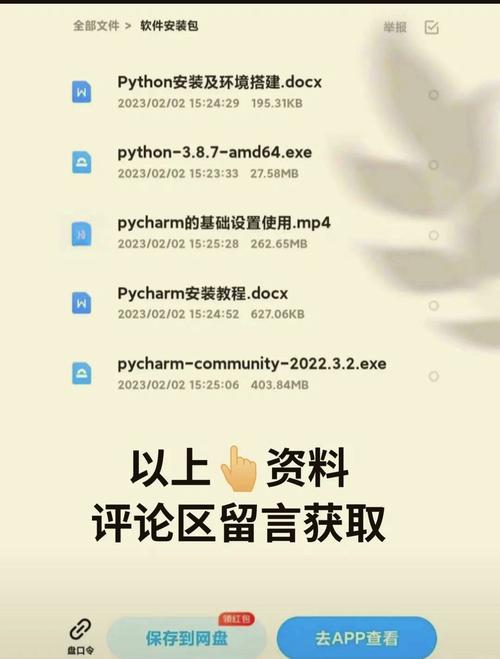
推荐使用的Python开发工具
完成Python下载后,一个好的开发工具能提升学习效率。对于初学者,推荐使用VS Code,它免费且插件丰富。安装Python扩展后,可以直接在编辑器中运行代码,还有智能提示功能。
PyCharm是另一个流行的选择,社区版免费使用。它的调试功能非常强大,适合大型项目开发。如果你只是写一些简单脚本,也可以使用IDLE,这是Python自带的简易IDE,安装后直接在开始菜单找到。
Python下载后的学习路径建议
当你成功完成Python下载和安装后,接下来就是系统学习。建议从基础语法开始,包括变量、数据类型、条件判断、循环、函数等。然后学习常用的标准库,比如os、sys、re模块。之后再根据兴趣方向,学习数据分析的pandas、Web开发的Django或机器学习的TensorFlow。
学习过程中多动手写代码,遇到问题先自己搜索。Python社区非常活跃,大部分问题都能在Stack Overflow上找到答案。记住,编程是一门实践技能,只看不练很难真正掌握。
总结
Python下载是整个学习过程的第一步,也是最简单的一步。按照本文的指南,选择官方渠道下载对应操作系统的版本,注意勾选添加环境变量,安装后验证是否成功。掌握了这些基础,你就已经迈出了Python学习的重要一步。接下来就是持续练习,逐步深入,相信很快你就能用Python解决实际问题。
🌟 核心功能
- ✅ Instagram下载:快速保存高清视频与图片
- ✅ Instagram下载:快速保存高清视频与图片
- ✅ Instagram下载:快速保存高清视频与图片
- ✅ Instagram下载:快速保存高清视频与图片