Outlook下载安装教程:官方正版客户端快速获取指南
⬇ 立即下载📝 软件介绍
Outlook下载安装教程:官方正版客户端快速获取指南
在日常办公和商务沟通中,Outlook作为微软推出的核心邮件与日程管理工具,承担着不可或缺的角色。无论是处理工作邮件、管理日历会议,还是同步联系人信息,一个稳定且功能完整的Outlook客户端都能大幅提升效率。然而,许多用户在寻找outlook下载途径时,容易误入第三方下载站,不仅下载速度慢,还可能捆绑流氓软件或导致账号安全风险。本文提供一份基于官方渠道的Outlook下载安装教程,帮助你快速、安全地获取正版客户端。
一、确认你的Outlook版本需求
在开始outlook下载之前,需要明确你需要的产品形态。目前市面上主流的Outlook客户端分为三类:
- 经典Outlook(Office套件版):包含在Microsoft 365或Office 2021等套件中,功能最全面,适合需要本地存储和管理大量邮件的用户。
- 新Outlook for Windows:微软推出的免费新版客户端,界面更现代,支持个人账户(如Outlook.com、Hotmail)和第三方邮箱(如Gmail、QQ邮箱),无需购买Office即可使用。
- Outlook网页版(Outlook on the web):无需安装任何软件,通过浏览器访问,适合临时使用或轻量级操作。
对于大多数追求稳定性和完整功能的用户,建议优先选择经典Outlook或新Outlook for Windows。以下教程将分别覆盖这两种情况的outlook下载与安装步骤。
二、官方outlook下载渠道详解
为了保证文件的安全性和版本的官方性,请务必使用微软官方渠道进行outlook下载。切勿在搜索引擎点击带有“高速下载”或“破解版”字样的广告链接。
渠道一:通过Microsoft 365获取经典Outlook
如果你已经订阅了Microsoft 365,或者准备购买,可以按照以下步骤操作:
- 访问微软官方网站(www.microsoft.com),点击右上角的“登录”按钮,使用你的微软账号登录。
- 登录后,在页面顶部菜单栏找到“Office”产品选项,点击进入“Office 365”或“Microsoft 365”订阅页面。
- 在页面中点击“安装Office”或“安装应用”按钮。系统会根据你的系统版本(Windows或macOS)自动开始下载安装包。
- 下载完成后,双击运行安装程序。等待进度条完成,系统会自动安装包括Outlook在内的所有Office组件(Word、Excel、PowerPoint、Outlook等)。
- 安装完成后,在开始菜单中找到Outlook图标,首次启动时需要输入微软账号进行激活。
渠道二:免费下载新Outlook for Windows
如果你不想订阅Office套件,且使用的是Windows 10或Windows 11系统,可以免费获取新Outlook。这是微软目前主推的客户端,且持续更新。
- 打开Windows自带的“开始”菜单,在搜索框输入“Microsoft Store”并打开。
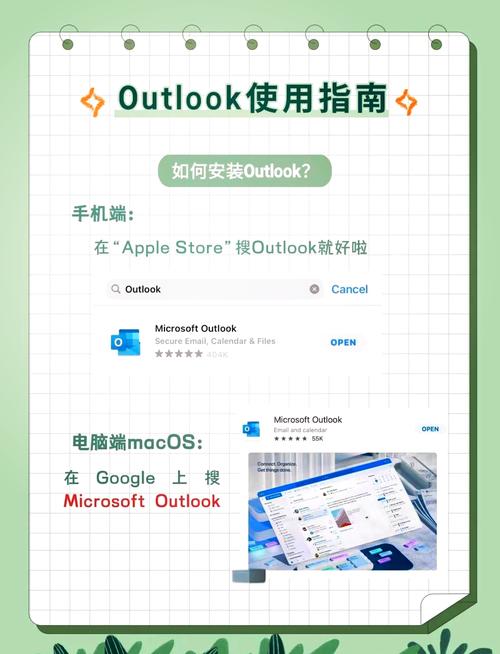
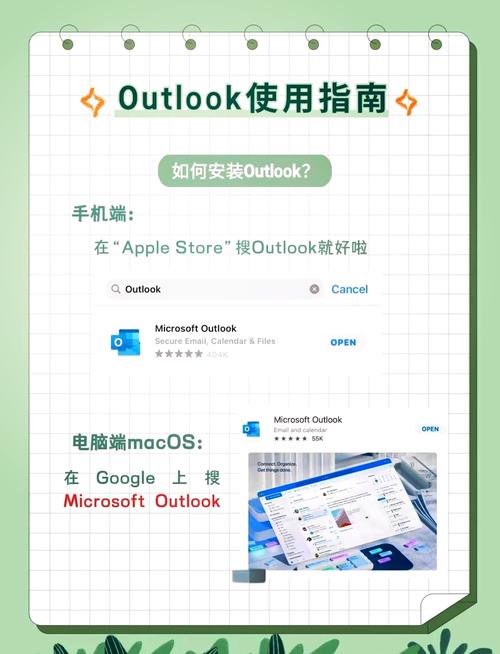
- 在Microsoft Store的搜索栏中输入“Outlook”,在搜索结果中找到由“Microsoft Corporation”发布的“Microsoft Outlook”应用。
- 点击“获取”或“安装”按钮。系统会自动下载并安装这款免费的新版Outlook客户端。
- 安装完成后,点击“启动”按钮。首次启动时,你需要添加邮箱账户(支持Microsoft账户、Google账户、IMAP/POP协议账户等)。
渠道三:使用系统内置的邮件应用(备用方案)
实际上,Windows 11系统自带的“邮件”应用已经集成了Outlook的新界面引擎。如果你只是想快速收发邮件,且不想执行复杂的outlook下载流程,可以直接打开“开始”菜单,找到“邮件”应用。但该应用在功能深度上不如独立客户端,例如不支持宏、不支持离线文件夹等高级功能。
三、安装过程中的常见问题排查
在outlook下载和安装过程中,可能会遇到一些提示或错误。以下列出最常见的几个问题及解决方案,帮助你顺利完成安装。
问题一:安装进度条卡住不动
这通常是因为网络连接不稳定或系统后台有残留的Office进程。建议先关闭杀毒软件和防火墙(暂时),然后重启电脑。重启后,再次运行安装程序。如果仍然卡住,可以使用微软官方的“Office部署工具”进行完全卸载后重装。
问题二:提示“无法安装,错误代码0-2031”
该错误通常与Windows Update服务未开启或系统时间不准确有关。请检查系统时间是否为当前时间,并确保Windows Update服务已启动。在“服务”管理器中找到“Windows Update”并设置为“自动启动”。
问题三:新Outlook无法连接Gmail或QQ邮箱
新版Outlook在添加第三方邮箱时,需要开启邮箱的IMAP/SMTP服务,并生成“应用专用密码”。以Gmail为例,需要在Google账户的安全设置中开启“两步验证”,然后生成16位应用密码,输入到Outlook中即可。
四、为什么推荐官方outlook下载渠道
很多用户习惯搜索“outlook 下载”后随意点击一个链接。这种做法风险极高。第三方网站提供的安装包极有可能被植入广告插件、木马病毒,或者捆绑安装其他不需要的软件。更严重的是,如果安装包被篡改,可能导致你的邮箱账号密码在登录时被窃取。而通过微软官网或Microsoft Store获取的outlook下载,具有以下不可替代的优势:
- 数字签名认证:官方文件具有微软的数字签名,系统可以验证文件未被篡改。
- 自动更新机制:官方客户端能够接收最新的安全补丁和功能更新,确保数据安全和功能完善。
- 技术支持保障:遇到问题时,微软官方支持团队会提供帮助,而盗版或第三方版本无法享受此服务。
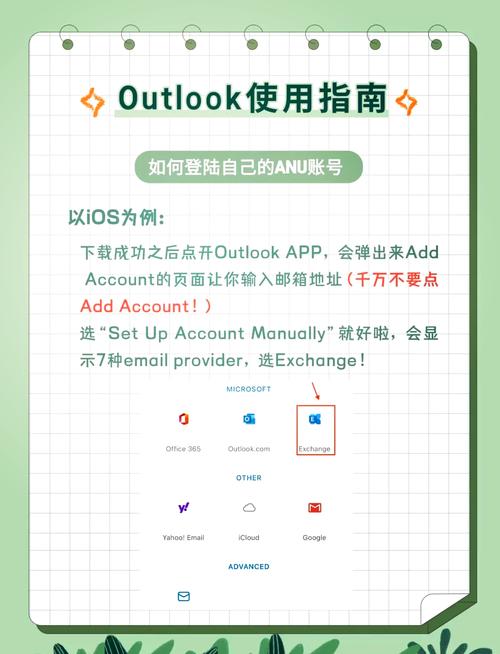
五、安装后的初始化设置建议
完成outlook下载安装后,不要急于使用,先进行以下基础设置,能让你的使用体验更顺畅。
- 配置默认发送账户:如果你添加了多个邮箱,在“设置”中指定默认的发件账户,避免发错邮箱。
- 调整同步设置:在“账户设置”中,将“同步滑块”调整到“所有邮件”或“1个月”,根据你的存储空间来决定,这样可以保证搜索历史邮件的速度。
- 设置自动答复:如果你有休假计划,提前在“自动答复”中设置好回复内容,避免错过重要沟通。
- 启用安全锁:在移动端使用Outlook时,务必开启应用锁(PIN码或生物识别),保护邮件隐私。
六、总结
获取正版Outlook客户端并不复杂,关键在于选择正确的outlook下载路径。通过本文提供的官方渠道,你可以快速完成安装,并确保所有功能正常使用。无论是办公还是个人使用,一个干净、安全的邮件客户端是高效工作的基础。建议收藏本文,以便在需要重装系统或更换电脑时,快速找到正确的下载方法。
如果在安装过程中遇到其他未提及的报错信息,欢迎在评论区留言描述你的操作系统版本和错误代码,我们会协助你排查具体原因。
🌟 核心功能
- ✅ 经典老歌打包下载,怀旧金曲合集免费听
- ✅ 经典老歌打包下载,怀旧金曲合集免费听
- ✅ 经典老歌打包下载,怀旧金曲合集免费听
- ✅ 经典老歌打包下载,怀旧金曲合集免费听