PS下载 | 免费Photoshop软件下载安装
⬇ 立即下载📝 软件介绍
PS下载指南:免费Photoshop软件下载安装与使用技巧
在数字图像处理领域,Photoshop(简称PS)一直是设计师、摄影师和创意工作者不可或缺的工具。无论是专业修图、平面设计还是数字绘画,PS都提供了强大的功能支持。然而,许多用户在寻找PS下载途径时常常遇到困惑——如何找到安全可靠的免费版本?本文将为您提供详细的PS下载指导,涵盖安装步骤、版本选择以及实用技巧,帮助您快速上手这款行业标杆软件。
一、选择适合的PS版本
在开始PS下载之前,您需要明确自己的需求。Adobe公司目前提供多个版本的Photoshop,包括最新的Creative Cloud订阅版和较旧的CS6等独立版本。对于大多数用户而言,选择最新版本能获得更好的性能优化和新功能支持,但需要付费订阅。如果您希望寻找免费Photoshop软件下载安装,可以考虑以下途径:
1. 官方试用版:Adobe官网提供7天全功能免费试用,适合短期项目或体验测试。
2. 学生版:在校学生可享受大幅折扣的订阅方案。
3. 开源替代方案:如GIMP等免费软件,虽非原生PS但功能接近。
4. 旧版本资源:部分网站提供CS2等旧版PS下载,但需注意兼容性和安全风险。
二、安全下载PS的步骤
为了避免下载到捆绑恶意软件或病毒的文件,请务必通过官方渠道进行PS下载。以下是推荐的操作流程:
第一步:访问Adobe官方网站(adobe.com),在搜索栏输入“Photoshop”进入产品页面。
第二步:点击“免费试用”按钮,系统会引导您创建Adobe账户(如已有账户可直接登录)。
第三步:选择您的操作系统版本(Windows或macOS),点击下载安装包。
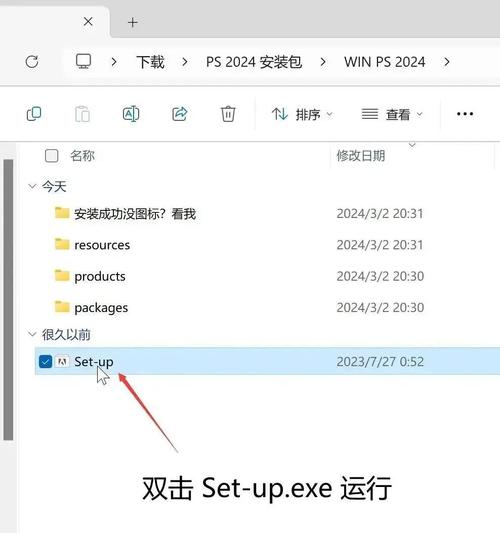
第四步:运行安装程序,按照提示完成安装。注意在安装过程中取消勾选不必要的附加软件。
如果您确实需要寻找免费Photoshop软件下载安装资源,建议优先考虑大型软件下载平台,并仔细查看用户评价和社区反馈。切勿从不明来源的链接直接下载,这些文件可能包含恶意代码。
三、安装过程中的常见问题
许多用户在PS下载安装过程中会遇到各种问题,以下是最常见的几种情况及其解决方法:
1. 安装失败:检查系统是否满足最低配置要求(Windows 10 64位或macOS 10.14以上,8GB内存,2.5GHz处理器)。关闭杀毒软件后再试。
2. 激活问题:试用版需联网激活,确保网络连接稳定。如果使用旧版本,可能需要输入序列号或使用破解补丁(不推荐,存在法律和安全隐患)。
3. 语言切换:安装完成后,可在软件设置中更改界面语言为中文。
4. 性能优化:在编辑-首选项-性能中调整内存使用比例和图形处理器设置,提升运行流畅度。
四、PS基础功能快速上手
完成PS下载安装后,您可能需要一些基础指引来开启创作之旅。以下是几个核心功能模块:
图层系统:PS的核心概念,可叠加不同元素并独立编辑。学会新建、复制、合并图层是入门第一步。
选区工具:包括矩形选框、套索、魔棒等,用于精确选择图像区域进行局部调整。
调整图层:在不破坏原图的情况下调整亮度、对比度、色相饱和度等参数。
滤镜库:提供风格化效果,如模糊、锐化、扭曲等,快速改变图像视觉风格。
文字工具:支持丰富的字体和排版选项,适合制作海报和社交媒体图片。
五、提升工作效率的技巧
掌握一些实用技巧能让您的PS使用体验更高效:
1. 快捷键记忆:ctrl+Z撤销,ctrl+T自由变换,ctrl+J复制图层,ctrl+shift+E合并可见图层。
2. 动作批处理:录制重复操作序列,批量处理大量图片时节省时间。
3. 智能对象:将图层转换为智能对象后,可无损缩放和滤镜调整。
4. 参考线布局:从标尺拖出参考线辅助对齐,使用视图-新建参考线版面快速建立网格。
5. 历史记录面板:随时回退到任意操作步骤,比反复撤销更灵活。
六、资源获取与学习路径
完成PS下载只是第一步,持续学习才能充分发挥软件潜力。以下推荐一些学习资源:
官方教程:Adobe帮助中心提供从入门到高级的免费视频教程。
设计社区:站酷、Behance、Dribbble等平台有大量优秀作品和设计思路参考。
模板素材:Freepik、Pexels等网站提供免费PSD模板,可直接修改使用。
在线课程:B站、网易云课堂等平台有大量免费或低价PS教学视频。
七、常见问题解答
Q:免费Photoshop软件下载安装后会有水印吗?
A:官方试用版不会添加水印,但试用期结束后需要订阅才能继续使用。非官方破解版可能存在功能限制或安全风险。
Q:PS下载后无法打开raw格式照片怎么办?
A:需要安装Adobe Camera Raw插件,可在Adobe官网免费获取。
Q:旧版本PS文件在新版中打不开?
A:建议保存为PSD格式时选择兼容性选项,或使用新版PS打开后另存为最新格式。
Q:PS下载安装后占用空间太大?
A:可在安装时选择自定义组件,只安装需要的功能模块。定期清理缓存文件也能释放空间。
八、总结
通过本文的指导,您应该已经掌握了PS下载、安装和基础使用的关键信息。无论您是寻找免费Photoshop软件下载安装的初学者,还是希望提升效率的进阶用户,记住选择官方渠道确保安全,结合系统学习掌握核心功能,并善用快捷键和资源提升工作效率。Photoshop的学习需要时间和实践,但只要坚持练习,您很快就能创作出令人满意的作品。现在就开始您的PS之旅吧。
🌟 核心功能
- ✅ Steam官方下载 - 海量正版游戏平台客户端
- ✅ Steam官方下载 - 海量正版游戏平台客户端
- ✅ Steam官方下载 - 海量正版游戏平台客户端
- ✅ Steam官方下载 - 海量正版游戏平台客户端