
UltraEdit下载:专业文本编辑器,高效代码与文件处理工具
⬇ 立即下载📝 软件介绍
UltraEdit下载:专业文本编辑器的完整指南
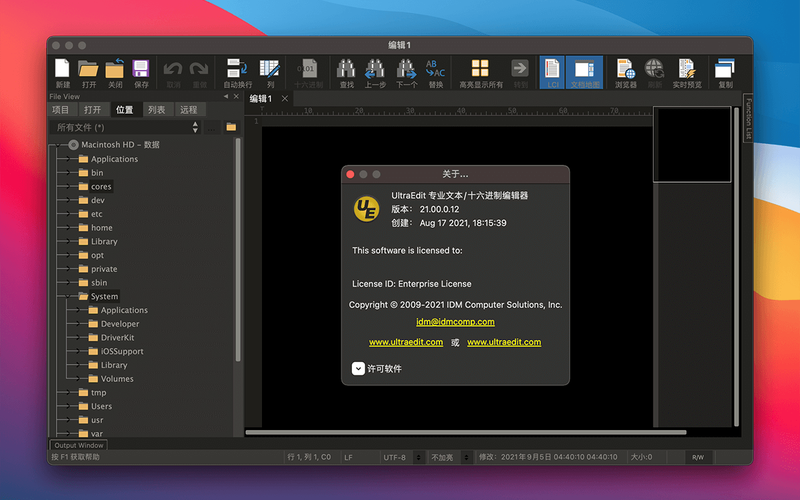
在软件开发、网页设计或日常文本处理工作中,选择一款合适的编辑器至关重要。UltraEdit作为一款老牌且功能强大的专业文本编辑器,凭借其高效的文件处理能力和丰富的代码编辑功能,赢得了全球数百万用户的信赖。本文将详细介绍UltraEdit的核心优势、下载渠道及安装注意事项,帮助您快速上手这款工具。
为什么选择UltraEdit?
UltraEdit不仅仅是一个简单的记事本替代品。它专为处理大型文件、复杂代码和高强度编辑任务而设计。无论是开发者、数据分析师还是IT运维人员,都能从中受益。
核心功能亮点
- 处理超大文件:轻松打开和编辑超过4GB的文本文件,而不会出现卡顿或崩溃。
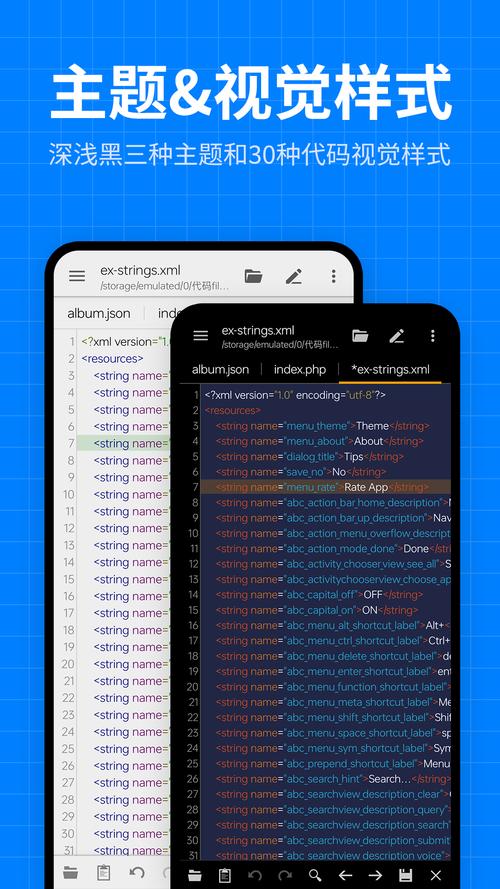
- 多语言语法高亮:支持C++、Java、Python、HTML、PHP、SQL等超过20种编程语言的语法着色和代码折叠。
- 强大的查找与替换:支持正则表达式,可在多个文件或整个项目中批量搜索和替换内容。
- 列编辑模式:以列块形式选择文本,方便对表格数据或对齐代码进行快速修改。
- FTP/SFTP集成:无需额外软件即可直接编辑远程服务器上的文件。
- 十六进制编辑:直接查看和修改二进制文件,适用于底层数据调试。
UltraEdit下载渠道
为了确保软件安全性和功能完整性,建议从官方渠道或经过验证的授权平台进行UltraEdit下载。以下是推荐的方式:
官方下载
访问UltraEdit官方网站,您可以根据操作系统版本(Windows、macOS、Linux)选择对应的安装包。官方版本提供30天全功能试用,适合评估软件是否符合您的需求。
第三方软件管理平台
如果您习惯使用包管理器或软件管家(例如Windows下的Chocolatey或Mac下的Homebrew),可以搜索UltraEdit进行一键安装。但请注意核对软件来源的可靠性,避免捆绑恶意插件。
UltraEdit安装与配置

完成UltraEdit下载后,安装过程十分简单。以下是一些关键步骤和配置建议:
安装注意事项
- 关闭其他正在运行的应用程序,尤其是杀毒软件可能误报,建议临时禁用或添加信任。
- 选择自定义安装路径,避免安装在系统盘以节省空间。
- 根据需求勾选组件:例如是否关联文件类型、是否创建桌面快捷方式等。
初次启动设置
安装完成后,打开UltraEdit,您可以根据个人偏好进行快速配置:
- 主题切换:在“视图”菜单下选择深色或浅色主题,降低视觉疲劳。
- 字体与编码:设置等宽字体(如Consolas、Source Code Pro)和默认编码(推荐UTF-8)。
- 自动备份:在“高级” - “配置”中开启自动保存和备份功能,防止数据丢失。
使用技巧:让UltraEdit发挥最大效率
掌握一些常用技巧可以显著提升您的工作流速度:
高效代码编写
使用“代码模板”功能,将常用的代码片段(如函数结构、循环语句)保存为模板,通过快捷键快速插入。在“高级” - “配置” - “模板”中设置。
文件比较与合并
UltraEdit内置了文件比较工具。选择“文件” - “比较文件”,可以高亮显示两个文档之间的差异,并支持一键合并更改。
宏录制与自动化
对于重复性操作(如批量添加注释、格式化文本),可以录制宏。点击“宏” - “录制宏”,执行操作后保存,后续通过快捷键或菜单调用。
常见问题解答
UltraEdit下载后无法安装怎么办?
首先检查下载的安装包是否完整(核对文件大小)。如果提示缺少DLL文件,请安装Microsoft Visual C++运行库。如果问题持续,建议以管理员身份运行安装程序。
免费版与付费版有什么区别?
官方试用版功能与付费版完全一致,但试用期结束后需要激活。付费版提供永久授权或订阅制,包含优先技术支持。如果您仅需基础编辑功能,免费的开源替代品(如Notepad++)也可考虑,但UltraEdit在处理超大文件和FTP集成方面更具优势。
总结
UltraEdit是一款值得投资的文本编辑器,尤其适合需要处理复杂代码、大型数据集或进行远程文件管理的用户。通过本文的指南,您应该已经清楚如何完成UltraEdit下载、安装以及基本配置。立即尝试使用,您会发现日常编辑工作的效率和舒适度将有显著提升。
🌟 核心功能
- ✅ 360浏览器下载-安全高速极速版官方免费版
- ✅ 360浏览器下载-安全高速极速版官方免费版
- ✅ 360浏览器下载-安全高速极速版官方免费版
- ✅ 360浏览器下载-安全高速极速版官方免费版