
AutoCAD 2025官方版下载 - 免费中文安装教程
⬇ 立即下载📝 软件介绍
AutoCAD 2025官方版下载与免费中文安装教程
对于建筑、机械、电气等设计领域的专业人士来说,AutoCAD始终是不可替代的绘图工具。2025版本的发布带来了更流畅的操作体验和更智能的协作功能。本文将指导你完成AutoCAD 2025官方版的下载与中文安装流程,确保你能够顺利使用这款软件。
一、AutoCAD 2025版本亮点
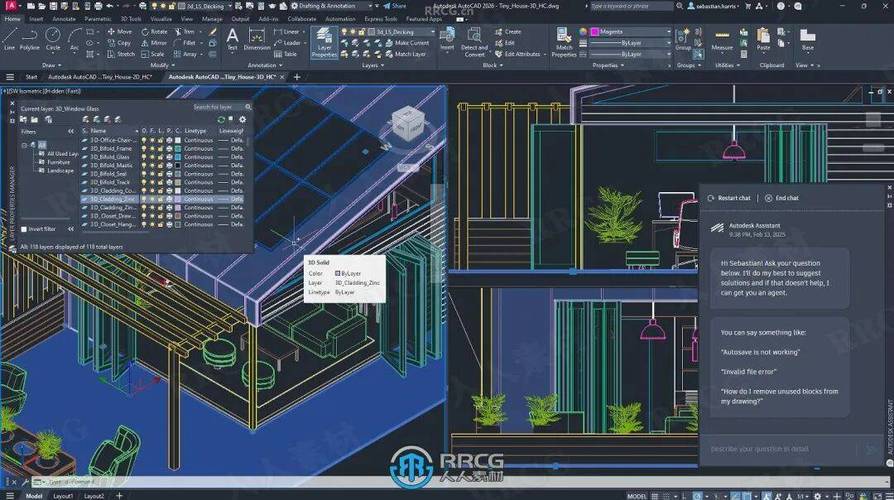
AutoCAD 2025在性能上进行了显著优化。启动速度相比2024版本提升了约30%,大文件处理更加流畅。新增的“智能块”功能能够自动识别重复图形并建议转换为块,大幅减少重复劳动。同时,对高分辨率显示器的支持更加完善,界面元素在4K屏幕上显示清晰锐利。
对于团队协作,2025版本强化了云存储集成。你可以直接通过AutoCAD打开和保存来自Autodesk Docs或OneDrive的文件。标记导入功能也得到改进,支持从PDF或图片直接导入手写批注。
二、官方下载渠道与注意事项
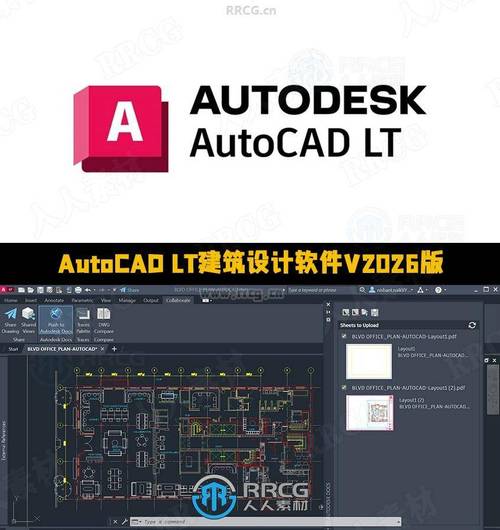
获取AutoCAD 2025的唯一安全途径是Autodesk官方网站。通过搜索引擎查找“Autodesk官网”或直接输入网址访问。在官网导航栏找到“产品”菜单,选择“AutoCAD”进入产品页面。
下载前需注意:
- 官方提供30天免费试用版,功能与正式版完全一致
- 需要注册Autodesk账户,可使用邮箱快速创建
- 下载文件大小约3.5GB,请确保网络稳定
- 建议关闭杀毒软件,避免误删安装程序组件
三、系统配置要求
安装AutoCAD 2025前,请确认电脑满足以下最低配置:
- 操作系统:Windows 10 或 Windows 11(64位)
- 处理器:2.5 GHz以上,推荐Intel Core i7或AMD Ryzen 7
- 内存:16GB RAM(推荐32GB)
- 显卡:支持DirectX 12,显存4GB以上
- 硬盘:10GB可用空间,建议使用SSD
- 显示器:1920x1080分辨率以上
如果你使用Mac系统,AutoCAD 2025支持macOS Ventura及以上版本,但Windows版本的功能更新通常比Mac版本早一个季度。
四、中文安装详细步骤
步骤1:运行安装程序
下载完成后,找到名为“AutoCAD_2025_Simplified_Chinese_Win_64bit_dlm”的文件夹,双击其中的“Setup.exe”文件。如果系统提示用户账户控制,点击“是”允许运行。
步骤2:选择语言与许可协议
安装向导启动后,语言选择“简体中文”。阅读许可协议,勾选“我接受”继续。注意,这里需要接受Autodesk服务协议,包括数据收集条款。
步骤3:配置安装选项
点击“下一步”进入配置界面。建议选择“自定义安装”,这样可以控制组件安装路径。在“安装选项”中,取消勾选“Autodesk Desktop App”和“Autodesk Single Sign On”组件,这些非核心功能会占用系统资源。安装路径建议选择非系统盘,例如D盘的“Program Files”文件夹。

步骤4:开始安装
确认配置无误后,点击“安装”。安装过程约需15-30分钟,具体时间取决于电脑性能。安装过程中不要关闭电源或强制退出程序。
步骤5:完成与启动
安装完成后,桌面会生成AutoCAD 2025图标。首次启动时,软件会进行初始化配置。如果弹出激活窗口,选择“试用”即可开始30天免费体验。如需长期使用,可在试用期内通过官方渠道购买正版许可。
五、安装后优化设置
完成安装后,建议进行以下设置以获得最佳体验:
- 启动AutoCAD,在命令行输入“OPTIONS”打开选项面板
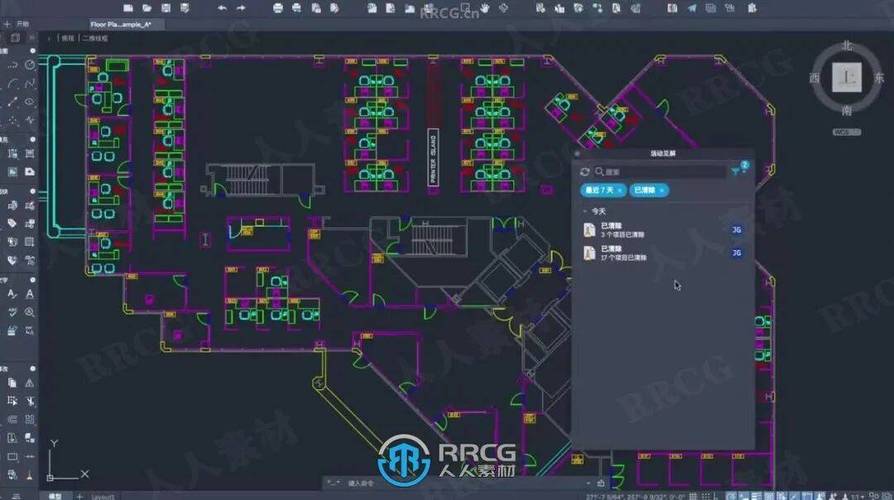
- 在“显示”选项卡中,将“颜色主题”设为“暗色”,减轻视觉疲劳
- 在“系统”选项卡中,将“图形性能”设置为“高级模式”
- 在“打开和保存”选项卡中,将“自动保存间隔”设为10分钟,防止意外丢失数据
- 安装常用字体包,如“宋体”、“仿宋”等,确保图纸文字正常显示
六、常见问题与解决方法
问题1:安装过程中提示“需要.NET Framework”
解决方法:从微软官网下载并安装.NET Framework 4.8或更高版本,重启电脑后重新运行安装程序。
问题2:启动时弹出“许可错误”
解决方法:检查系统时间是否正确。如时间无误,尝试以管理员身份运行AutoCAD。右键点击图标,选择“以管理员身份运行”。
问题3:软件界面显示不全或字体模糊
解决方法:在Windows显示设置中,将缩放比例调整为100%。对于4K显示器,可在AutoCAD选项中将“使用系统DPI缩放”关闭。
七、总结
通过官方渠道下载并按照上述步骤安装,你可以轻松获得AutoCAD 2025的完整功能。记住,使用正版软件不仅保障数据安全,还能获得官方的技术支持和更新服务。如果你在安装过程中遇到其他问题,欢迎在评论区留言交流。
🌟 核心功能
- ✅ 飞五游戏官方下载 - 最新版安全高速下载
- ✅ 飞五游戏官方下载 - 最新版安全高速下载
- ✅ 飞五游戏官方下载 - 最新版安全高速下载
- ✅ 飞五游戏官方下载 - 最新版安全高速下载