
虚拟机下载 | 高效稳定,快速体验多系统环境
⬇ 立即下载📝 软件介绍
虚拟机下载指南:高效稳定,快速体验多系统环境
在工作和学习中,我们经常需要同时使用不同的操作系统。比如在Windows系统上运行Linux环境进行开发测试,或者尝试macOS的新功能。虚拟机软件正是解决这类需求的最佳工具。通过虚拟机下载并安装合适的软件,你可以在不改变原有系统的情况下,快速搭建一个独立的虚拟计算机环境。
为什么选择虚拟机?
虚拟机技术的核心价值在于隔离与兼容。它允许你在主操作系统上模拟出完整的硬件环境,包括CPU、内存、硬盘和网络设备。这意味着你可以在一台物理电脑上同时运行Windows、Linux、macOS等多个系统,而它们之间互不干扰。对于开发者、测试人员以及需要多系统协同工作的用户来说,这能显著提升工作效率。
常见的虚拟机软件包括VMware Workstation、VirtualBox以及Hyper-V。其中VMware Workstation以其稳定性和丰富的功能受到企业用户青睐;VirtualBox作为开源免费方案,适合个人学习和小型项目;而Windows自带的Hyper-V则与系统深度集成,适合微软生态用户。
如何选择适合你的虚拟机软件?
在虚拟机下载之前,你需要明确自己的使用场景。如果你追求极致稳定性和专业功能,例如快照、克隆、虚拟网络编辑等,VMware Workstation Pro是不错的选择。它支持3D加速、USB 3.0直通以及嵌套虚拟化,适合运行图形密集型应用或复杂服务器环境。
对于预算有限或只需基础功能的用户,VirtualBox完全免费且支持主流操作系统。它的界面简洁直观,创建虚拟机只需几步向导。虽然性能略逊于VMware,但对于日常测试、学习Linux命令或运行轻量级应用已经足够。
如果你使用的是Windows 10/11专业版或企业版,可以尝试启用内置的Hyper-V。它无需额外安装,通过控制面板开启功能即可。Hyper-V在资源占用和稳定性方面表现出色,特别适合运行Windows Server或进行容器化开发。
虚拟机下载与安装步骤
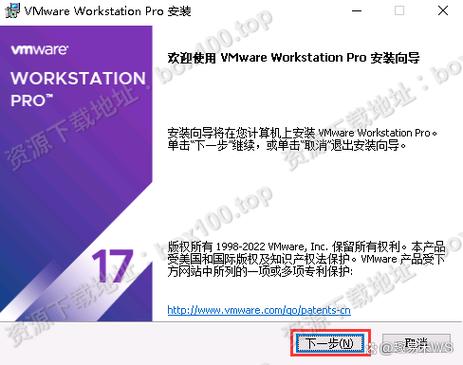
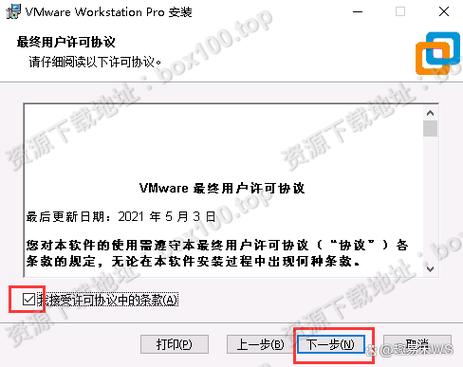
确定好软件后,建议从官方网站或可信渠道进行虚拟机下载。以VMware Workstation为例,访问其官网,选择对应操作系统的安装包。下载后双击运行,按照提示完成安装。安装过程中建议保持默认设置,除非你清楚知道需要修改哪些选项。
VirtualBox的安装同样简单。下载后运行安装程序,选择安装路径并确认组件。安装完成后,打开软件即可看到主界面。点击“新建”按钮,输入虚拟机名称,选择要安装的操作系统类型和版本,然后分配内存大小和虚拟硬盘空间。建议内存分配不低于2GB,硬盘空间根据系统需求设定,Windows 10至少需要30GB。
Hyper-V的启用稍微不同。在Windows搜索框中输入“启用或关闭Windows功能”,找到Hyper-V选项勾选并重启电脑。之后在开始菜单中找到Hyper-V管理器,点击“新建”->“虚拟机”,按照向导完成配置。注意Hyper-V默认使用动态内存,可以根据实际使用情况自动调整资源。
优化虚拟机性能的实用技巧
虚拟机下载安装只是第一步,合理配置才能获得流畅体验。首先,根据物理机配置分配资源。如果你的电脑有16GB内存,分配给虚拟机4GB是比较合理的比例。过多分配会导致主机卡顿,过少则虚拟机运行缓慢。
其次,启用硬件加速功能。在虚拟机设置中开启VT-x/AMD-V虚拟化技术,这能显著提升CPU处理效率。对于VMware用户,还可以安装VMware Tools工具包,它包含优化驱动和增强功能,比如鼠标无缝切换、剪贴板共享等。
磁盘类型选择也很重要。建议使用动态扩展的虚拟硬盘,它不会一次性占用全部空间,而是随着数据写入逐步增长。同时将虚拟硬盘文件存放在SSD上,可以大幅提升读写速度。
常见问题与解决方案
问题一:虚拟机无法启动,提示“VT-x被禁用”。解决方法:重启电脑进入BIOS/UEFI设置,找到Intel Virtualization Technology或SVM Mode选项,将其设置为Enabled。保存退出后即可正常使用。
问题二:虚拟机网络无法连接。检查虚拟机网络设置为NAT模式或桥接模式。NAT模式适合主机上网后虚拟机共享网络,桥接模式则让虚拟机获得独立IP地址。如果仍然无法连接,尝试在虚拟机中重新安装网卡驱动。
问题三:虚拟机运行缓慢。首先确认物理机内存和CPU使用率,关闭不必要的后台程序。其次检查虚拟机是否分配了过多资源,适当减少内存或CPU核心数。最后考虑使用轻量级操作系统,比如Lubuntu或Alpine Linux代替完整版Windows。
总结
虚拟机下载是进入多系统世界的第一步。无论你是开发者、运维人员还是普通用户,掌握虚拟机使用技巧都能让你的工作更加灵活高效。从选择合适的软件,到正确配置资源,再到解决常见问题,每一步都有章可循。建议先从VirtualBox免费版开始尝试,熟悉基本操作后再升级到更专业的VMware Workstation。记住,稳定性和性能平衡是虚拟机使用的核心原则,合理规划资源分配才能获得最佳体验。
🌟 核心功能
- ✅ msn聊天软件下载的相关介绍
- ✅ msn聊天软件下载的相关介绍
- ✅ msn聊天软件下载的相关介绍
- ✅ msn聊天软件下载的相关介绍