
驱动下载官方最新版 - 安全稳定快速
⬇ 立即下载📝 软件介绍
驱动下载官方最新版 - 安全稳定快速
在电脑使用过程中,驱动程序扮演着硬件与操作系统之间沟通桥梁的角色。无论是显卡、声卡、网卡还是主板芯片组,缺少正确的驱动或使用过时的版本,都可能导致设备性能下降、系统蓝屏甚至无法正常工作。因此,获取驱动下载官方最新版,是确保电脑安全、稳定、快速运行的关键步骤。
为什么必须选择官方驱动下载
很多用户在遇到驱动问题时,习惯性地使用第三方驱动管理工具或从非官方网站直接下载。这种做法存在诸多隐患。第三方工具可能会捆绑恶意软件、广告插件,甚至推送不兼容的驱动版本。而官方驱动下载渠道,由硬件制造商直接提供,经过严格的测试与认证,确保与对应硬件的完美匹配。使用官方驱动,不仅能避免系统冲突,还能获得最新的性能优化与安全补丁。
安全性是首要考量
非官方来源的驱动程序可能被植入病毒或后门程序,一旦安装,个人隐私信息、账号密码都可能面临泄露风险。官方驱动下载页面通常采用加密连接,文件经过数字签名验证,从源头杜绝了篡改的可能。对于企业用户或对数据安全敏感的个体,坚持从官方获取驱动是底线要求。

稳定性决定使用体验
官方发布的驱动版本,尤其是WHQL认证版本,通过了微软Windows硬件质量实验室的严格测试。这意味着该驱动在多种硬件配置和软件环境下都能保持稳定运行。而网上流传的所谓“破解版”、“优化版”驱动,往往牺牲稳定性来追求极端性能,容易导致随机死机或应用崩溃。
快速性能与持续更新
硬件厂商会针对新发布的游戏、专业软件或操作系统更新,及时推出优化驱动。例如,NVIDIA和AMD会为热门游戏发布Game Ready驱动,Intel会为新的Windows版本更新芯片组驱动。只有通过官方渠道,才能第一时间获得这些性能提升。同时,官方驱动下载页面通常会保留历史版本,当新驱动出现兼容性问题时,用户可以快速回滚到旧版。
如何找到并下载官方最新版驱动
虽然每个硬件厂商的官网布局不同,但找到驱动下载入口的方法大同小异。以下是最常用的几种途径。
通过硬件制造商官网获取
这是最直接、最可靠的途径。以常见品牌为例:
- 笔记本用户:前往笔记本品牌官网,如联想、戴尔、惠普、华硕等。在“支持”或“服务”页面,输入机器底部的序列号或型号,即可找到该机型全部官方驱动。注意选择与当前操作系统版本完全匹配的驱动。
- 台式机硬件用户:显卡驱动去NVIDIA、AMD或Intel官网;主板驱动去华硕、技嘉、微星等主板品牌官网;网卡、声卡驱动去对应的芯片厂商官网,如Realtek、Intel。
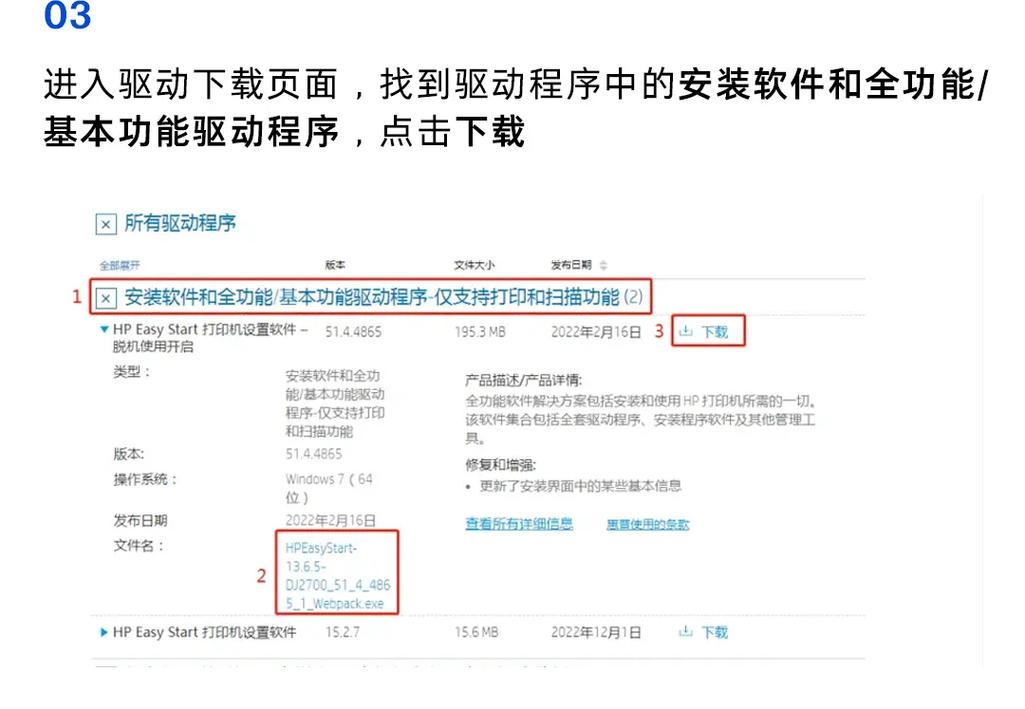
- 外设用户:打印机、扫描仪、游戏手柄等外设,务必去该品牌官方支持页面下载专用驱动,使用Windows通用驱动往往无法发挥全部功能。

利用Windows自带更新功能
Windows 10和Windows 11系统自带的Windows更新,可以自动检测并安装部分硬件驱动。这种方法适合普通用户,系统会自动推送经过微软认证的稳定版驱动。但缺点是更新速度较慢,且不会主动推送最新的显卡驱动或专用驱动。如果需要最新游戏优化或专业软件支持,仍需手动去官网下载。
使用官方驱动管理工具
一些大型硬件厂商提供了官方的驱动管理软件,例如Intel的驱动程序和支持助理、NVIDIA GeForce Experience、AMD Adrenalin软件。这些工具可以自动扫描你的硬件配置,并提示驱动下载官方最新版。它们不仅简化了查找过程,还能在后台静默更新,保持系统始终处于最佳状态。但建议只使用官方提供的工具,避免使用第三方集成工具。
驱动下载与安装的注意事项
即使从官方渠道下载,安装过程也有一些细节需要注意,以避免不必要的麻烦。
彻底卸载旧驱动
在安装新驱动前,尤其是显卡驱动,建议先彻底卸载旧版本。可以使用DDU等专业工具在安全模式下清理,或者通过Windows卸载程序移除。残留的旧驱动文件可能导致新驱动安装失败或出现冲突。卸载后重启电脑,再进行新驱动的安装。

选择正确的版本
确保下载的驱动适用于你的操作系统位数,例如Windows 11 64位。不要混淆笔记本与台式机的驱动,部分笔记本的显卡驱动是定制版,使用公版驱动可能导致亮度调节失效或散热异常。此外,对于非游戏用户,不一定非要追最新版,稳定版驱动往往更可靠。
创建系统还原点
在安装任何新驱动之前,建议手动创建一个系统还原点。如果新驱动导致系统不稳定或蓝屏,可以通过还原点快速恢复到正常状态,无需重装系统。这是应对驱动问题的最后一道防线。
常见驱动问题与官方解决方案
即使下载了官方最新版驱动,有时也会遇到问题。这时不要慌张,官方渠道同样提供了解决方案。
驱动安装失败
如果安装过程中提示错误,首先检查系统是否满足最低要求,例如需要安装特定的.NET Framework或VC++运行库。其次,尝试以管理员身份运行安装程序。如果依然失败,可以访问硬件厂商的官方社区或知识库,搜索错误代码,通常能找到官方工程师给出的解决办法。
新驱动导致性能下降
这种情况偶尔会发生,尤其是在新驱动为修复某个漏洞而牺牲了部分性能时。如果确认是新驱动导致的问题,可以回到官方驱动下载页面,查找并下载上一个版本。大多数厂商会保留历史驱动的下载链接。安装旧版驱动后,记得在驱动设置中关闭自动更新。
设备无法识别
如果安装官方驱动后设备依然无法被系统识别,可能是硬件本身故障,或者驱动版本不匹配。重新检查硬件型号和操作系统版本,确保没有下载错误。另外,部分设备需要先连接硬件,系统识别后才能安装驱动,顺序颠倒可能导致失败。
总结
驱动下载官方最新版,是保障电脑稳定、安全、高效运行的基础。与其花费时间在非官方渠道冒险尝试,不如养成定期访问硬件官网的习惯。记住,最安全的驱动永远来自硬件制造商本身。无论是为了更好的游戏体验,还是为了工作软件的高效运行,坚持使用官方驱动,能让你远离兼容性问题和安全风险。从今天起,为你的电脑进行一次彻底的驱动检查,确保所有硬件都运行在官方最新版驱动之上。
🌟 核心功能
- ✅ 钉钉下载-官方免费版 | 企业办公通讯协作平台
- ✅ 钉钉下载-官方免费版 | 企业办公通讯协作平台
- ✅ 钉钉下载-官方免费版 | 企业办公通讯协作平台
- ✅ 钉钉下载-官方免费版 | 企业办公通讯协作平台