📝 软件介绍
联想XP系统下载_官方原版镜像ISO安装教程 对于许多老用户而言,Windows XP系统不仅是一个操作系统,更代表着一个时代的记忆。尤其是联想品牌机用户,在硬件驱动和系统兼容性上,对官方原版系统有着特殊的需求。虽然微软早已停止对XP的技术支持,但在特定行业或老旧设备维护中,联想XP系统下载依然是高频搜索词。本文将提供一套严谨、可操作的联想XP系统原版镜像获取与安装指南,帮助您安全、高效地完成系统部署。 一、 明确需求:为何选择官方原版镜像 在讨论联想XP系统下载之前,必须厘清概念。网络上充斥着各种“Ghost版”或“精简版”XP系统,这些版本虽然安装速度快,但往往预装捆绑软件、篡改主页,甚至植入木马病毒。对于追求稳定性的用户,尤其是使用联想老款台式机或笔记本的用户,官方原版ISO镜像具有不可替代的优势: 1. 纯净性:不包含任何第三方插件,系统文件完整,不易出现蓝屏或DLL文件缺失问题。 2. 驱动兼容性:联想官方原版镜像配合联想官网提供的驱动程序,能最大程度发挥硬件性能,尤其对老式IDE硬盘控制器和声卡支持最佳。 3. 激活机制:原版镜像支持正版密钥激活,且支持联想BIOS中的SLIC表信息,部分机型可实现免激活。 二、 联想XP系统下载的正确渠道 由于微软官方已停止提供XP镜像下载,获取原版ISO需要从以下可信渠道入手,切勿轻信不明站点。
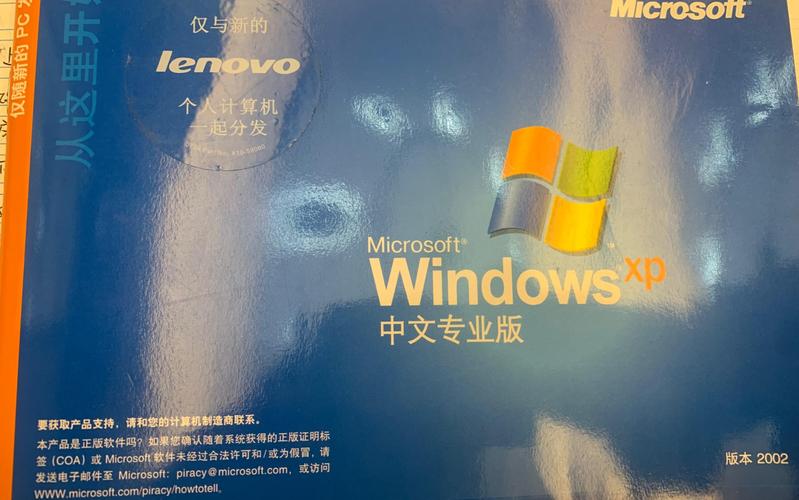
渠道一:联想官方支持网站(适用于特定机型) 访问联想中国官网支持页面,输入您机器的型号(如ThinkCentre M系列或家悦系列),在“驱动和软件下载”分类中,选择操作系统为Windows XP。虽然联想不再提供完整的操作系统下载,但部分老机型仍保留有“恢复介质”或“驱动包”下载入口。您可以下载到配套的联想OEM版XP系统恢复光盘镜像(.iso格式),这是最匹配联想硬件的版本。 渠道二:微软MSDN订阅站(技术流用户) 对于无法从联想官方获取镜像的用户,可通过MSDN(微软开发者网络)的公开镜像站下载原版MSDN版Windows XP Professional with SP3 VOL(批量授权版)。注意,此处务必核对文件校验值(SHA1),确保是原版未修改文件。下载后,需自行导入联想OEM的证书和序列号(通常为联想专用的FCDGH-QW3DJ-VBC6C-9BYTX-4GKQJ),即可实现OEM激活。 渠道三:互联网档案馆(Archive.org) 该网站存有大量历史软件镜像,搜索“Windows XP Professional SP3 ISO”可以找到多个版本。选择下载量高、评论好的资源,下载后使用UltraISO或软碟通打开,检查内部文件是否包含“I386”文件夹且无异常文件,确认安全后再进行安装。 三、 制作可引导安装U盘(关键步骤) 现代电脑光驱逐渐淘汰,使用U盘安装联想XP系统是最高效的方式。由于XP系统本身不支持USB 3.0驱动,在制作启动盘时需特别注意。 1. 准备工作:一个容量大于2GB的U盘,以及Windows 7/10/11电脑一台。 2. 工具选择:推荐使用“UltraISO”或“WinSetupFromUSB”。对于XP系统,WinSetupFromUSB的兼容性最佳,它能解决XP安装程序无法识别U盘的问题。 3. 写入模式:使用WinSetupFromUSB,选择您的U盘,勾选“Windows 2000/XP/2003”,然后指向您的联想XP系统ISO文件。点击“GO”开始制作。此过程会格式化U盘,请提前备份数据。 4. BIOS设置:联想老机型(如2009年前后)需在开机按F12或F2进入BIOS,将“USB-HDD”设置为第一启动项,并关闭“Quick Boot”功能,以确保USB设备被正确识别。 四、 安装过程中的核心注意事项
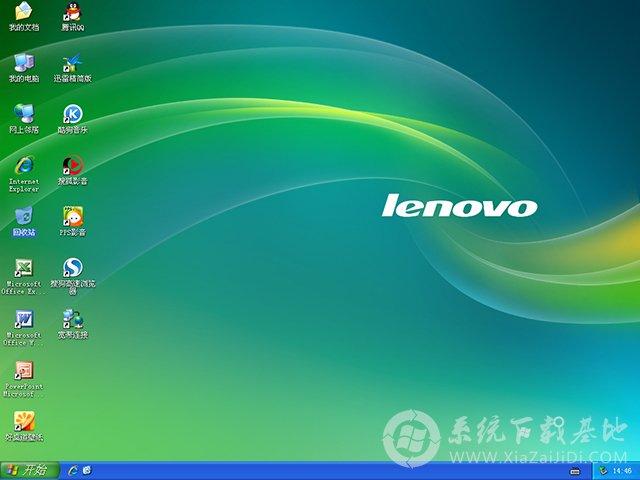
联想XP系统安装并非一路回车,以下三个环节决定成败。 环节一:硬盘模式切换(AHCI与IDE) 这是绝大多数安装失败的原因。XP系统安装光盘不包含SATA控制器驱动,如果您的联想电脑BIOS中硬盘模式为“AHCI”,安装时会蓝屏报错0x0000007B。解决方法:进入BIOS,找到“Configuration”或“Main”菜单,将“SATA Controller Mode”从“AHCI”改为“Compatible”或“IDE”。待系统安装完成并安装好Intel芯片组驱动后,再改回AHCI模式以提升硬盘性能。 环节二:分区与格式化 在安装界面按“S”键加载第三方SCSI/RAID驱动(如需)。建议使用NTFS文件系统格式化C盘。若您的硬盘容量超过137GB,请务必在安装前使用PQ或DiskGenius将C盘划分为主分区并激活,否则XP只能识别部分容量。 环节三:联想驱动安装顺序 系统装好后,不要急于联网。正确的驱动安装顺序是: 1. 主板芯片组驱动(Intel Chipset Software Installation Utility) 2. 显卡驱动 3. 声卡驱动 4. 网卡驱动 5. 最后安装联想电源管理软件(用于调节电池阈值,保护老电池) 五、 常见问题解答(FAQ) 问:安装完成后,设备管理器中有黄色感叹号怎么办? 答:这通常是未识别硬件。请确认您下载的驱动是XP版本,而非Vista或Win7版本。对于联想老机型,显卡驱动需特别注意,若官方没有XP驱动,可尝试使用公版驱动或修改版驱动,但稳定性无法保证。 问:系统提示“激活”怎么办? 答:如果您使用的是联想OEM恢复盘,且BIOS中带有SLIC 2.1表,则无需激活。若是MSDN版,请使用“Windows XP OEM 证书导入工具”导入联想证书,重启后即显示已激活。
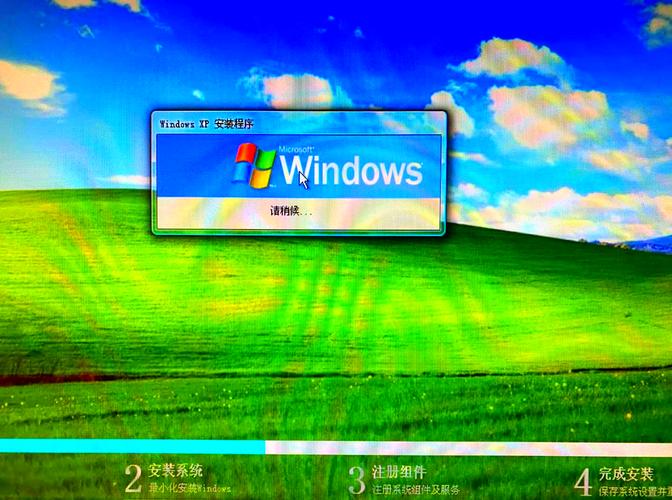
问:安装过程中提示“无法复制文件:XXX.dll”怎么办? 答:这通常是由于U盘接触不良或镜像文件损坏。请重新拷贝ISO文件,或更换一个USB接口(建议使用机箱后置接口),并降低U盘传输速度(在制作启动盘时选择“慢速格式化”)。 六、 安全与维护建议 由于Windows XP已停止安全更新,强烈建议您在安装完成后的第一步,安装一款轻量级的杀毒软件(如360安全卫士极速版或火绒),并关闭不必要的系统服务。同时,务必不要将这台电脑用于网银操作或访问不明网站,将其作为单机或内网专用设备使用是最安全的方案。 联想XP系统下载与安装是一项需要耐心和细心的工作。遵循上述官方原版镜像获取途径和安装步骤,您将获得一个干净、流畅且兼容性极佳的经典系统。请记住,技术虽然老旧,但正确的操作思路永远是保障数据安全与系统稳定的核心。
🌟 核心功能
- ✅ 九王一后txt下载的相关介绍
- ✅ 九王一后txt下载的相关介绍
- ✅ 九王一后txt下载的相关介绍
- ✅ 九王一后txt下载的相关介绍