
汉王OCR下载 | 高效文字识别工具,快速提取图片文本
⬇ 立即下载📝 软件介绍
汉王OCR下载:高效文字识别工具,快速提取图片文本
在日常办公、学习或资料整理中,你是否经常需要将图片、扫描件或PDF中的文字转换为可编辑的文本?手动打字不仅耗时,还容易出错。汉王OCR作为国内知名的文字识别软件,凭借其高识别率和稳定的性能,成为许多人处理文档的首选。本文将详细介绍汉王OCR的下载方式、功能特点以及使用技巧,帮助你快速上手。
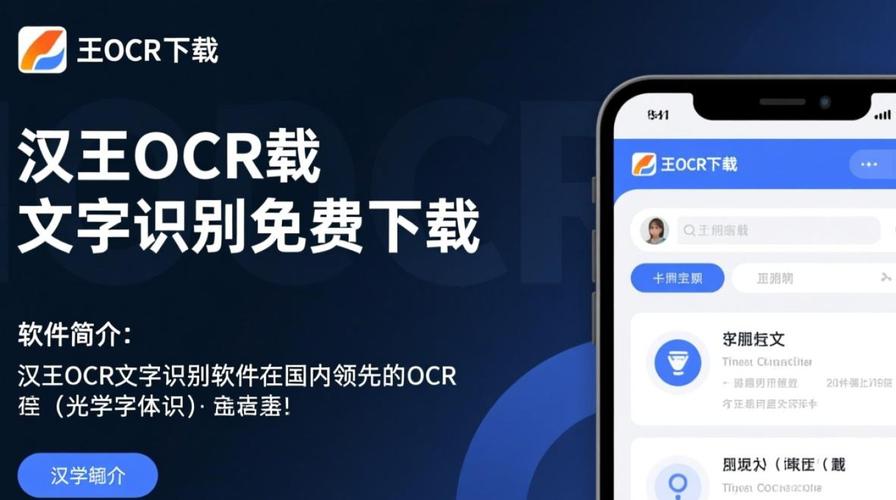
汉王OCR的核心功能
汉王OCR是一款专业的文字识别工具,支持将图片、扫描文档、PDF中的文字提取为可编辑的Word、Excel、TXT等格式。其核心技术在于对中英文、数字、符号的精准识别,即使面对复杂排版、倾斜文字或模糊图像,也能保持较高的准确率。此外,软件还具备批量处理、版面保留、多语言识别等功能,适合个人用户和企业团队使用。
如何下载汉王OCR
获取汉王OCR的官方版本,建议通过以下途径:
- 访问汉王科技官网:在浏览器搜索“汉王科技官网”,进入产品页面找到OCR软件下载入口。官网通常提供最新版本的安装包,并附带详细的使用说明。
- 选择系统版本:根据你的电脑操作系统(Windows或macOS),下载对应的安装文件。汉王OCR支持Windows 7/10/11以及macOS 10.12以上版本。
- 注意安全验证:下载完成后,建议使用杀毒软件扫描安装包,确保文件安全。安装过程中按照提示完成注册或激活,部分版本可能需要序列号(可在购买正版时获取)。
如果你需要免费试用,部分汉王OCR版本提供7天或30天的体验期,可以在官网申请。不过请注意,试用版可能对识别页数或功能有所限制。
安装与基础设置
下载完成后,双击安装包启动安装程序。根据向导选择安装路径,通常建议保持默认设置。安装完毕后,首次打开软件会提示进行基础配置:
- 设置默认输出格式(如Word或TXT)。
- 选择识别语言(中文、英文或混合模式)。
- 调整图像预处理选项(如自动纠偏、去噪点)。
完成设置后,你就可以直接拖入图片或扫描文件开始识别了。
高效使用技巧
为了最大化汉王OCR的效率,以下三个技巧值得尝试:
批量处理:如果你有几十页的扫描文档,无需逐页识别。汉王OCR支持批量导入图片或PDF文件,一次性完成所有文字的提取。操作时,点击“批量识别”按钮,选择文件后等待处理即可。
保留原始版面:对于表格、多栏排版或带标题的文档,建议在识别前勾选“保留版面”选项。这样输出的Word或Excel文件会尽量保持原文档的布局,减少后期排版调整的工作量。
识别后校对:尽管汉王OCR的准确率较高,但遇到特殊字体、手写文字或低分辨率图片时,仍可能出现个别错误。利用软件自带的“校对模式”,可以快速定位并修正识别结果,确保最终文本的准确性。
常见问题与解决
部分用户反馈下载后无法安装,或识别速度较慢。以下是对应解决方法:
安装失败:检查系统是否满足最低要求,尤其是Windows用户需要确保已安装.NET Framework 4.5以上版本。如果提示缺少DLL文件,可以尝试以管理员身份运行安装程序。
识别速度慢:对于高分辨率图片或复杂排版,汉王OCR需要更多时间处理。建议在识别前将图片转为JPG或PNG格式,并适当降低分辨率(300 DPI即可满足多数需求)。同时关闭其他占用CPU的程序,可提升识别效率。
输出乱码:如果识别结果出现乱码,通常是因为语言选择错误。请确认图片中的文字语言是否与软件设置一致,例如中文图片应选择“简体中文”模式。
总结
汉王OCR是一款成熟稳定的文字识别工具,能够显著提升图片文本提取的效率。通过官网下载正版软件,结合批量处理和版面保留功能,你可以快速将纸质文档或截图转化为可编辑的电子文本。无论是学生整理笔记,还是职场人士归档合同,汉王OCR都能为你节省大量时间。如果你正在寻找一款可靠的文字识别软件,不妨从下载汉王OCR开始尝试。
🌟 核心功能
- ✅ 爱思助手iPhone版下载 - 苹果手机必备管理工具
- ✅ 爱思助手iPhone版下载 - 苹果手机必备管理工具
- ✅ 爱思助手iPhone版下载 - 苹果手机必备管理工具
- ✅ 爱思助手iPhone版下载 - 苹果手机必备管理工具