
爱思助手下载苹果版 - 官方正版免费安装教程
⬇ 立即下载📝 软件介绍
对于习惯使用电脑管理手机的用户来说,一款可靠的PC端管理工具能大幅提升效率。爱思助手作为iOS设备常用的管理软件,其苹果版(即Mac版本)的下载与安装一直是许多用户关心的问题。本文将提供一份基于官方渠道的免费安装教程,帮助你安全、高效地完成部署。
一、确认你的设备与系统环境
在开始下载前,请确认你的电脑是苹果Mac设备,并且操作系统为macOS 10.12或更高版本。较旧的系统版本可能无法兼容最新版爱思助手,建议提前升级系统。同时,确保电脑网络连接稳定,并且有足够的存储空间(约200MB)。

二、获取官方安装包的正确途径
为了避免下载到捆绑恶意软件或篡改过的版本,请务必从爱思助手官方网站获取安装包。打开你的Mac自带浏览器(如Safari),在地址栏直接输入爱思助手的官方域名。进入官网后,页面顶部通常会有明显的“Mac版下载”按钮,点击即可开始下载。请注意核对网站界面是否清晰、无杂乱广告,这是判断官网真伪的直观方法。
三、安装过程中的常见问题处理
下载完成后,安装包通常位于“下载”文件夹中,文件后缀为.dmg。双击该文件,系统会弹出一个包含爱思助手图标的窗口。此时,直接将图标拖拽到右侧的“应用程序”文件夹中即可完成安装。
首次打开时,Mac系统可能会提示“无法打开,因为无法验证开发者”。这是macOS的安全机制所致,并非软件本身问题。你可以在“系统偏好设置”中找到“安全性与隐私”,在“通用”标签页中,点击“仍要打开”按钮,即可正常启动。之后便不会再出现此提示。
四、连接iPhone并启用基础功能
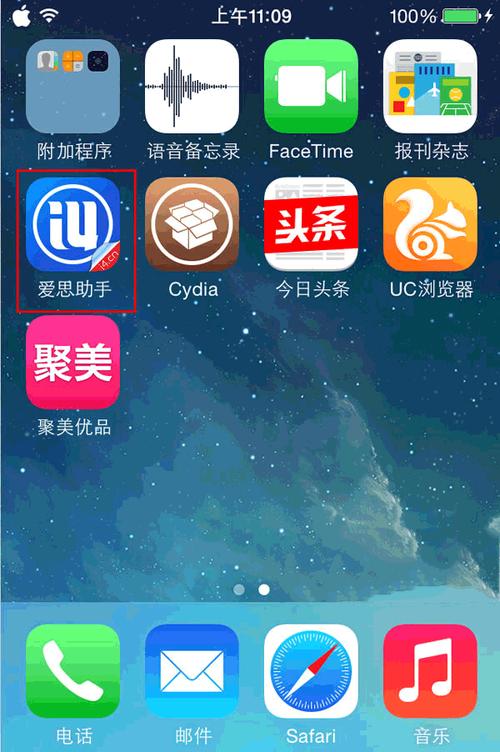
安装完成后,在“启动台”中找到爱思助手图标并打开。使用USB数据线将iPhone或iPad连接到Mac电脑。首次连接时,手机屏幕会弹出“要信任此电脑吗?”的提示,点击“信任”并输入锁屏密码。接着,爱思助手会自动识别并安装必要的设备驱动。等待几秒钟,软件主界面就会显示你的设备信息,包括电量、存储空间、序列号等。
至此,你已经成功完成了爱思助手苹果版的下载与安装。你可以利用它进行应用备份、照片管理、铃声制作、刷机升级等操作。所有核心功能均为免费使用,无需付费解锁。
五、保持软件更新的建议
为了确保兼容性和使用安全,建议定期检查爱思助手的版本更新。在软件菜单栏中点击“检查更新”,或直接访问官网下载最新版本覆盖安装。更新不会影响已备份的数据,但请避免使用第三方渠道的“破解版”或“修改版”,这些版本可能植入恶意代码,导致个人信息泄露或设备故障。
通过以上步骤,你可以放心使用这款工具来管理你的苹果设备。如果在安装过程中遇到其他问题,建议查阅官网的帮助中心或联系官方客服,避免轻信非官方论坛的解决方案。

🌟 核心功能
- ✅ 相声mp3下载的相关介绍
- ✅ 相声mp3下载的相关介绍
- ✅ 相声mp3下载的相关介绍
- ✅ 相声mp3下载的相关介绍