VMware Workstation Pro 免费下载 | 最新版官方安装教程
⬇ 立即下载📝 软件介绍
VMware Workstation Pro 免费下载 | 最新版官方安装教程
对于开发者和IT运维人员来说,虚拟机软件是日常工作中不可或缺的工具。VMware Workstation Pro 作为行业标杆,凭借其强大的性能和稳定性,一直是专业用户的首选。近期,VMware 官方调整了许可策略,使得个人用户能更便捷地获取这款软件。本文将提供详尽的 vmware 下载 指南,并附上官方安装教程,帮助你快速完成部署。
一、为什么选择 VMware Workstation Pro?
在众多虚拟机软件中,VMware Workstation Pro 的优势非常明显:
- 性能卓越:支持 DirectX 11 和 OpenGL 4.1,可以在虚拟机中流畅运行 3D 应用。
- 兼容性强:支持 Windows、Linux 等主流操作系统作为宿主机和客户机。
- 功能丰富:具备快照、克隆、网络模拟等高级功能,适合复杂测试环境。
- 安全隔离:每个虚拟机独立运行,有效隔离风险程序。
二、VMware Workstation Pro 免费下载方法
过去,VMware Workstation Pro 需要购买许可证才能使用。现在,VMware 官方针对个人用户推出了免费版本。请在执行 vmware 下载 时注意以下步骤:
- 访问 VMware 官方网站(broadcom 收购后,下载入口有所调整,请认准官方域名)。
- 在“产品”分类中找到“VMware Workstation Pro”。
- 选择“个人使用免费”版本,点击下载按钮。
- 根据你的操作系统(Windows 或 Linux)选择对应的安装包。
注意:下载前可能需要注册一个 VMware 账号,这是免费的,用于验证身份和接收更新通知。
三、官方安装教程:Windows 系统为例
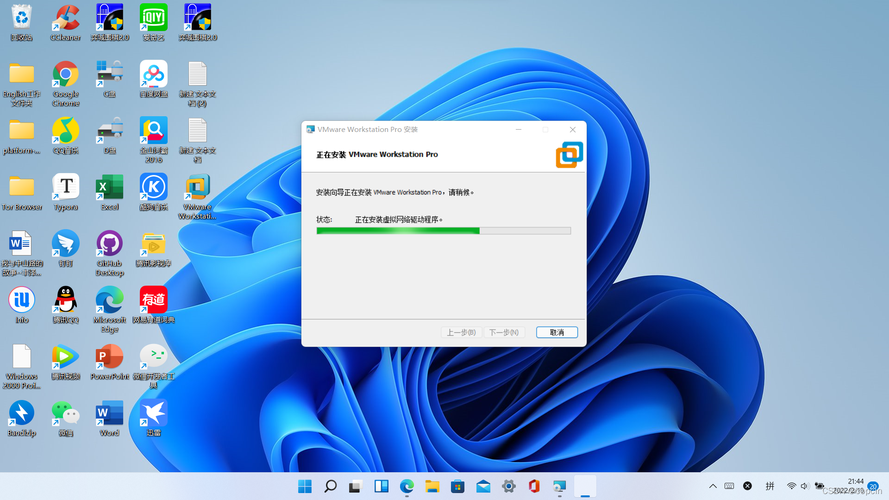
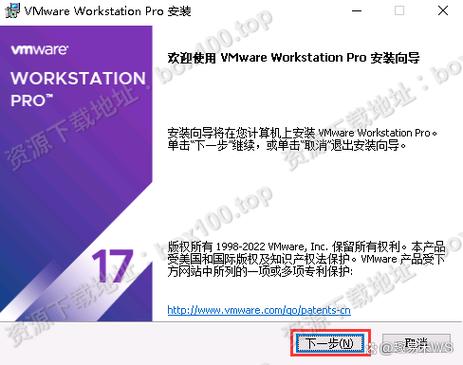
完成 vmware 下载 后,即可开始安装。以下是针对 Windows 系统的详细步骤:
1. 运行安装程序
双击下载的 .exe 文件,如果弹出用户账户控制窗口,请点击“是”以允许安装。
2. 接受许可协议
勾选“我接受许可协议中的条款”,然后点击“下一步”。
3. 选择安装位置
建议保持默认路径,除非你的 C 盘空间不足。点击“更改”可以自定义目录。
4. 配置体验设置
这里有两个选项:
- 启动时检查产品更新:建议勾选,确保使用最新版本。
- 加入 VMware 客户体验改进计划:可选,不影响核心功能。
5. 安装完成
点击“安装”按钮,等待进度条走完。安装过程中可能会短暂断开网络连接,这是正常现象。
6. 重启计算机
安装程序会提示重启,请保存好工作并重启电脑,以使驱动生效。
四、首次启动与配置
重启后,双击桌面快捷方式启动 VMware Workstation Pro。首次启动会弹出许可证窗口:
- 个人用户:选择“免费用于个人用途”,点击“继续”即可。
- 商业用户:需要输入购买的正版许可证密钥。
验证成功后,软件界面会自动加载。此时,你可以点击“创建新的虚拟机”来开始安装操作系统。
五、常见问题与解决方案
在 vmware 下载 和安装过程中,用户可能会遇到以下问题:
- 下载速度慢:建议使用下载工具或更换网络环境,官方服务器在国外,高峰期可能较慢。
- 安装失败提示“需要重启”:请彻底重启电脑,不要选择“稍后重启”。
- 安装后无法启动虚拟机:请检查 BIOS 中是否开启了虚拟化技术(Intel VT-x 或 AMD-V)。
- 提示“此产品似乎已安装”:先通过控制面板卸载旧版本,再重新执行安装。
六、结语
VMware Workstation Pro 的免费策略大幅降低了个人用户的使用门槛。通过本文提供的 vmware 下载 渠道和安装教程,你可以轻松搭建属于自己的虚拟化环境。无论是学习 Linux、测试软件还是搭建开发环境,这款工具都能为你提供专业级支持。记住,务必从官方渠道获取安装包,避免第三方修改版带来的安全风险。
🌟 核心功能
- ✅ 地心历险记迅雷下载的相关介绍
- ✅ 地心历险记迅雷下载的相关介绍
- ✅ 地心历险记迅雷下载的相关介绍
- ✅ 地心历险记迅雷下载的相关介绍