
Win10 官方下载 | 最新版系统快速安装指南
⬇ 立即下载📝 软件介绍
Win10 官方下载 | 最新版系统快速安装指南
对于许多用户来说,获取一个稳定、纯净的操作系统是重装电脑的第一步。本文将为你梳理从官方渠道获取 Windows 10 镜像文件的方法,并提供一套简洁的安装流程,帮助你快速完成系统部署。
第一步:获取官方镜像文件
为了避免捆绑软件或系统被篡改的风险,强烈建议通过微软官方渠道进行 win10 下载。目前最可靠的方式是使用“媒体创建工具”。
访问微软官方网站的“下载 Windows 10”页面。在页面中,你会找到“立即下载工具”的按钮。点击后,下载一个名为“MediaCreationTool.exe”的小程序。
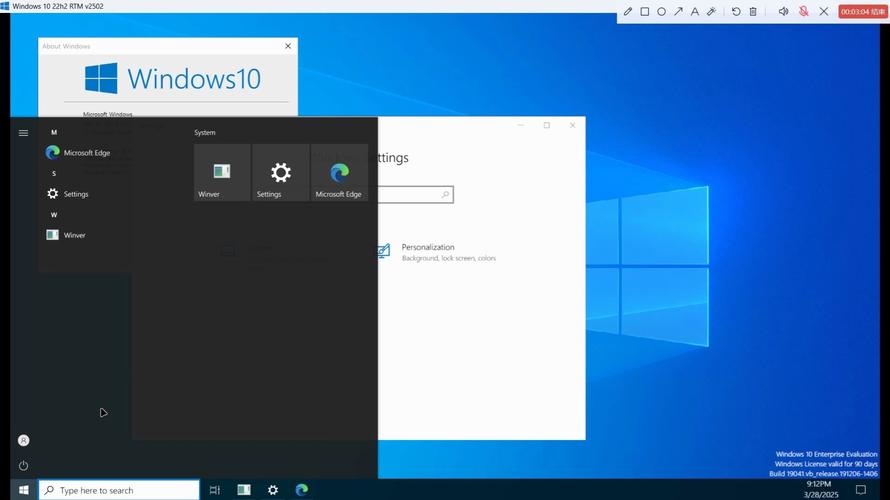
运行该工具,并选择“为另一台电脑创建安装介质”。接着,根据你的需求选择语言、版本(通常选择 Windows 10 家庭版/专业版)以及架构(64位或32位)。最后,你可以选择直接制作一个U盘启动盘,或者下载一个ISO镜像文件保存到本地。
如果你只需要ISO文件,工具会提供保存路径,之后你可以将其刻录到DVD或使用虚拟光驱加载。
第二步:制作启动U盘
如果你选择了制作U盘启动盘,需要准备一个至少8GB容量的空白U盘。注意,制作过程中U盘内的所有数据都会被清空,请提前备份。
使用上述工具,在选择“U盘”选项后,工具会自动格式化并写入系统文件。等待进度条走完,你的启动U盘就制作完成了。这是目前最便捷的安装方式,尤其适用于没有光驱的笔记本电脑。
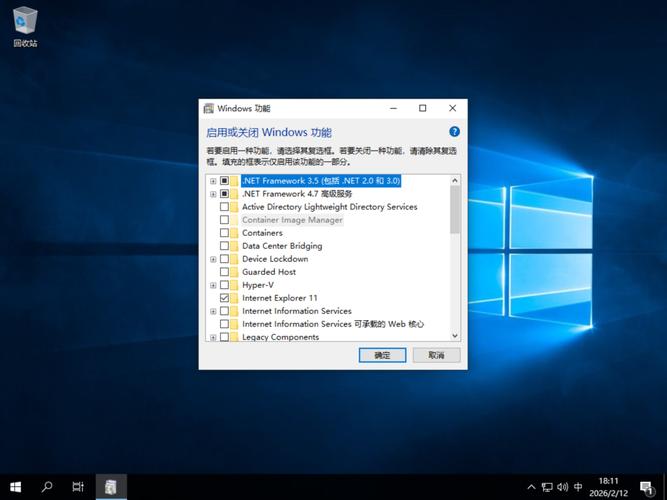
如果你已经下载了ISO文件,也可以使用第三方工具如 Rufus 来制作启动U盘。选择你的U盘设备,加载ISO镜像,然后点击开始即可。
第三步:设置BIOS并从U盘启动
将制作好的U盘插入需要安装系统的电脑。重启电脑,在开机画面出现时,迅速按下特定的按键进入BIOS设置。不同品牌的主板按键不同,常见的有 F2、F12、Del 或 Esc。
在BIOS界面中,找到“Boot”或“启动”选项,将“U盘”或“USB-HDD”设置为第一启动项。保存设置并退出。电脑会自动重启,并从U盘加载安装程序。
第四步:执行系统安装
当屏幕出现 Windows 10 安装界面时,选择你的语言、时间和键盘输入法,点击“下一步”。接着点击“现在安装”。
在输入产品密钥的界面,如果你有正版密钥,可以输入;如果没有,可以选择“我没有产品密钥”,安装完成后可以后续激活。系统会提示你选择版本,请根据你之前购买的授权选择对应的版本。
接下来是关键步骤:选择安装类型。强烈建议选择“自定义:仅安装 Windows(高级)”。这会让你手动管理分区。
在磁盘分区列表中,选择你打算安装系统的分区(通常是C盘),然后点击“格式化”。格式化会清空该分区所有数据,确保系统纯净。格式化完成后,选中该分区,点击“下一步”。
系统将开始复制文件、安装功能并更新。这个过程大约需要20-30分钟,期间电脑会自动重启数次,请不要进行任何操作,等待即可。
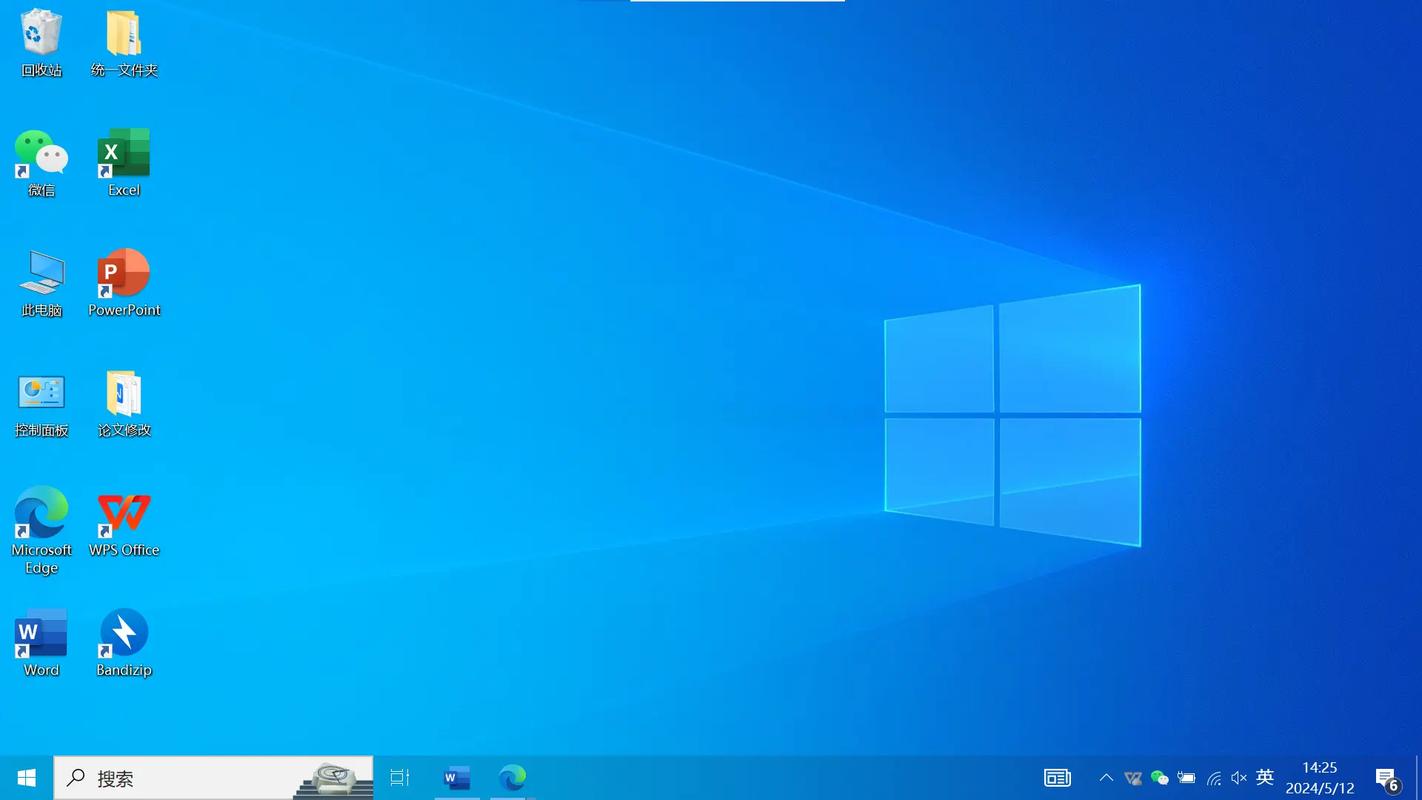
第五步:初始设置与驱动安装
安装完成后,系统会进入个性化设置向导。你需要设置区域、键盘布局,并创建一个本地账户或登录微软账户。如果你不想联网等待,可以暂时跳过网络连接,先创建本地账户。
进入桌面后,第一件事是检查驱动。右键点击“开始”菜单,选择“设备管理器”,查看是否有带黄色感叹号的设备。如果有,可以通过 Windows 更新自动搜索驱动,或者前往你的电脑品牌官网下载对应的驱动程序。
最后,不要忘记激活系统。进入“设置” > “更新和安全” > “激活”,输入你的正版产品密钥即可。
通过以上步骤,你就完成了一次标准的 win10 下载与安装流程。保持系统更新,可以让你获得更好的安全性和稳定性。
🌟 核心功能
- ✅ 魔兽世界下载_官方最新版本怀旧服客户端免费下载
- ✅ 魔兽世界下载_官方最新版本怀旧服客户端免费下载
- ✅ 魔兽世界下载_官方最新版本怀旧服客户端免费下载
- ✅ 魔兽世界下载_官方最新版本怀旧服客户端免费下载