DirectX 最新版下载 | 官方正版安装指南
⬇ 立即下载📝 软件介绍
DirectX 最新版下载 | 官方正版安装指南
对于游戏玩家和图形工作者来说,DirectX 是电脑上不可或缺的组件。它直接决定了游戏画面是否流畅、特效是否完整。如果你遇到游戏无法启动、提示缺少文件,或者画面出现异常,很可能就是 DirectX 出了问题。本文将提供 DirectX 最新版下载的官方渠道,并给出完整的安装指南,帮助你安全、高效地完成更新。
什么是 DirectX?为什么需要它?
DirectX 是微软开发的一套多媒体编程接口。简单来说,它是游戏或软件与显卡之间的翻译官。没有它,程序无法直接调用显卡的性能。从《英雄联盟》到《赛博朋克2077》,几乎所有大型游戏都需要特定版本的 DirectX 支持。目前主流的版本是 DirectX 11 和 DirectX 12,后者在 Windows 10 和 Windows 11 上能提供更好的多线程性能和光线追踪支持。
如何获取 DirectX 最新版下载?
最安全、最可靠的 DirectX 下载方式只有一种:通过微软官方渠道。请记住,任何第三方网站提供的所谓“DirectX 下载包”都可能捆绑恶意软件或病毒。请按以下步骤操作:
1. 打开浏览器,访问微软官方网站。搜索“DirectX 最终用户运行时”或直接进入微软下载中心。
2. 在页面中找到名为“DirectX 最终用户运行时 Web 安装程序”的文件。这个安装包体积很小,它会自动检测你的系统缺失哪些组件,并仅下载必要部分。
3. 点击下载。文件名为 dxwebsetup.exe。下载完成后,双击运行。
注意:Windows 10 和 Windows 11 系统已经内置了 DirectX 12。如果你使用这些系统,通常只需要通过 Windows Update 保持系统更新即可。手动安装运行时包主要是为了补全一些旧版游戏需要的 DirectX 9.0c 或 DirectX 11 遗留组件。
DirectX 安装详细步骤
拿到安装程序后,请按照以下流程操作,避免踩坑:
第一步:关闭后台程序
在安装前,建议关闭正在运行的浏览器、杀毒软件以及正在进行的游戏。这可以防止文件被占用导致安装失败。
第二步:运行安装程序
右键点击 dxwebsetup.exe,选择“以管理员身份运行”。如果弹出用户账户控制提示,点击“是”。
第三步:接受协议并选择
阅读并接受微软软件许可条款。在后续界面中,建议勾选“使用 Bing 安装”旁边的复选框(如果你不希望安装 Bing 工具栏,可以取消勾选)。然后点击“下一步”。
第四步:等待检测与下载
安装程序会开始检查你的 DirectX 组件状态。这个过程可能需要几分钟。检查完成后,它会自动下载并安装缺失的文件。全程保持网络畅通,不要关闭安装窗口。
第五步:重启计算机
安装完成后,系统会提示你重启电脑。请立即保存工作并重启。重启后,新的 DirectX 组件即可生效。
如何验证 DirectX 是否安装成功?
安装并重启后,你可以通过系统工具来确认版本:
按下键盘上的 Win + R 键,打开运行对话框。输入 dxdiag,然后回车。此时会弹出 DirectX 诊断工具。在“系统”选项卡的最下方,你会看到“DirectX 版本”这一行。如果显示为 DirectX 12,说明你已拥有最新版本。同时,你可以切换到“显示”选项卡,查看显卡是否正常识别以及 DirectX 功能是否启用。
常见问题与解决
问题一:安装时提示“无法验证文件签名”
这种情况通常发生在系统时间错误或系统文件损坏时。请先校准系统时间,然后关闭杀毒软件重试。如果仍然不行,建议使用 Windows 更新来修复系统组件。
问题二:游戏依然提示缺少 d3dx9_xx.dll 文件
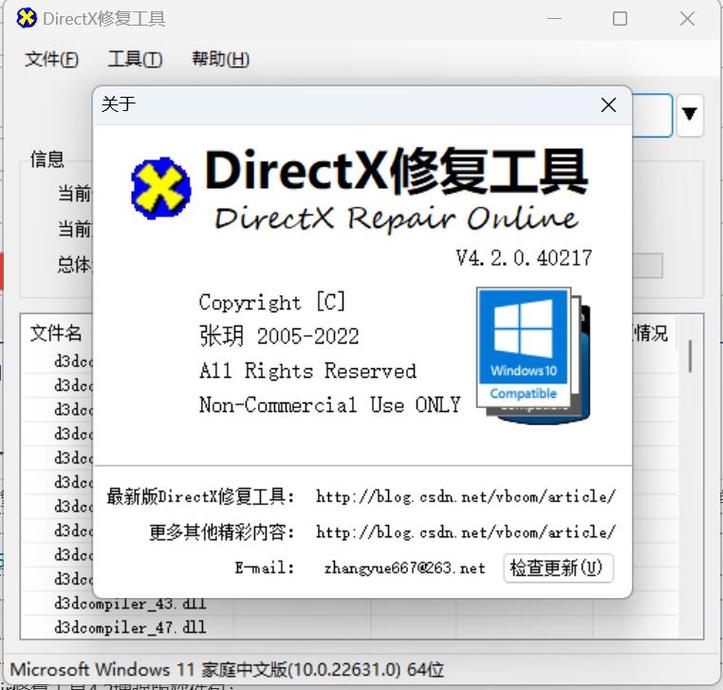
这说明你的 DirectX 运行时包没有安装完整。请重新运行 dxwebsetup.exe,确保网络连接正常。如果问题依旧,可以尝试下载“DirectX 修复工具”这类第三方工具(注意选择知名软件站),但最稳妥的方法还是重装系统或使用系统还原点。
问题三:安装后游戏性能反而下降
DirectX 版本与显卡驱动密切相关。请确保你的显卡驱动已经更新到最新版本。NVIDIA 和 AMD 都在驱动层面为 DirectX 12 做了大量优化。如果游戏本身只支持 DirectX 11,尝试在游戏设置中手动选择渲染接口。
维护建议:保持 DirectX 的健康状态
DirectX 作为系统组件,不需要频繁手动更新。你只需要做到以下几点:
始终开启 Windows 自动更新,让系统自己维护 DirectX 运行时。
定期更新显卡驱动。新驱动通常会修复与 DirectX 相关的兼容性问题。
不要从非官方渠道下载任何 DirectX 组件。很多游戏论坛提供的“万能运行库包”虽然方便,但可能包含过时或损坏的文件。
通过本文的指南,你应该能够安全地完成 DirectX 最新版下载与安装。如果按照步骤操作后仍然遇到问题,请检查你的系统是否为正版授权,以及硬件是否满足最低要求。DirectX 本身极少出错,绝大多数问题都源于驱动冲突或系统环境混乱。

🌟 核心功能
- ✅ DiskGenius官方免费下载 - 数据恢复与分区管理工具
- ✅ DiskGenius官方免费下载 - 数据恢复与分区管理工具
- ✅ DiskGenius官方免费下载 - 数据恢复与分区管理工具
- ✅ DiskGenius官方免费下载 - 数据恢复与分区管理工具