
Ubuntu 系统下载指南 | 官方镜像与长期支持版获取
⬇ 立即下载📝 软件介绍
Ubuntu 系统下载指南:官方镜像与长期支持版获取
对于许多刚接触Linux的用户来说,下载Ubuntu系统是进入开源世界的第一步。然而,面对众多版本号和下载站点,如何安全、高效地获取纯净的系统镜像,是值得关注的问题。本文将详细介绍通过官方渠道下载Ubuntu的正确方法,并重点说明长期支持版(LTS)的选择策略。

为什么选择官方镜像下载
在进行Ubuntu下载时,最稳妥的方式始终是使用官方源。第三方网站提供的镜像可能捆绑了不必要的软件,或者版本更新不及时。官方镜像经过严格校验,能确保文件完整性与安全性。此外,官方下载速度在多数地区已经足够快,且完全免费。
长期支持版(LTS)的优势
Ubuntu每两年发布一个长期支持版本,例如22.04 LTS或24.04 LTS。对于服务器、办公环境或希望减少升级频率的用户,LTS版本是最佳选择。它提供长达5年的安全更新和技术支持,稳定性远高于普通版本。如果你不确定该下载哪个版本,直接选择最新的LTS版本通常不会出错。
Ubuntu下载步骤详解
以下是获取官方Ubuntu镜像的标准流程:
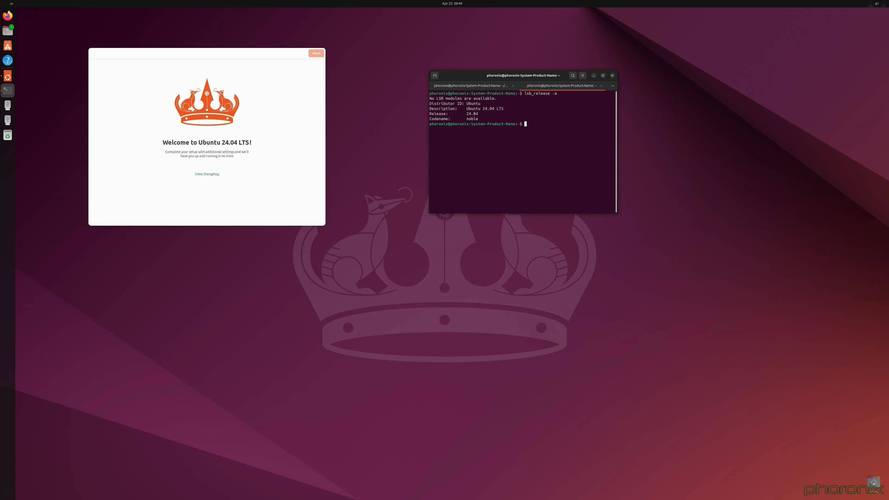
第一步:访问官方网站
打开浏览器,进入Ubuntu的官方下载页面。该页面会自动识别你的操作系统,并推荐适合的桌面版或服务器版。请注意核对网址,避免进入仿冒站点。
第二步:选择版本类型
页面会提供两个主要选项:
1. Ubuntu Desktop(桌面版):适合个人电脑,包含图形界面和常用办公软件。
2. Ubuntu Server(服务器版):不包含图形界面,专注于命令行操作,用于搭建服务器环境。
根据你的用途选择对应的版本。大多数新手用户应选择桌面版。
第三步:确认架构与镜像
官方页面默认提供64位(amd64)版本,这适用于绝大多数现代电脑。如果你的设备是较老的32位处理器,需要寻找i386架构的镜像,但官方已逐步停止对32位的支持。点击下载按钮后,系统会开始下载ISO文件。

第四步:校验下载文件
下载完成后,建议使用SHA256校验工具验证文件完整性。官方页面会提供对应版本的校验码,你可以使用命令行工具(如sha256sum)或图形化工具进行比对。这一步能确保文件在传输过程中没有损坏或被篡改。
创建安装介质
下载的ISO文件不能直接双击运行,需要将其写入U盘或光盘才能引导安装。推荐使用Rufus(Windows)、balenaEtcher(跨平台)或dd命令(Linux)制作启动盘。注意,制作过程会格式化U盘,请提前备份数据。
常见问题与注意事项
1. 下载速度慢:如果官方下载速度不理想,可以尝试使用国内的镜像源,如阿里云、清华大学开源软件镜像站。这些镜像站会同步官方内容,下载速度更快,且同样安全。
2. 版本选择困难:如果不是开发者或追求新硬件支持,请坚持使用LTS版本。非LTS版本每9个月发布一次,生命周期短,频繁升级可能带来兼容性问题。
3. 系统要求:Ubuntu桌面版建议至少4GB内存和25GB硬盘空间。如果配置较低,可以考虑Xubuntu或Lubuntu等轻量级衍生版。

结语
掌握正确的Ubuntu下载方法,是获得良好使用体验的基础。通过官方渠道获取长期支持版镜像,既能保证系统稳定性,也能避免安全风险。希望这篇指南能帮助你顺利开始Ubuntu之旅。
🌟 核心功能
- ✅ RAR文件下载,安全高效解压工具推荐
- ✅ RAR文件下载,安全高效解压工具推荐
- ✅ RAR文件下载,安全高效解压工具推荐
- ✅ RAR文件下载,安全高效解压工具推荐