
Windows11正式版下载 | 官方原版镜像免费安装
⬇ 立即下载📝 软件介绍
Windows11正式版下载 | 官方原版镜像免费安装指南
如果你正在寻找最新的操作系统升级方案,那么windows11下载无疑是当前最受关注的话题。微软推出的Windows11正式版带来了全新的界面设计、更高效的多任务处理能力以及更强的安全性能。本文将为你提供最权威的官方原版镜像下载路径和安装教程,确保你能够免费、安全地完成系统升级。
为什么选择Windows11正式版?
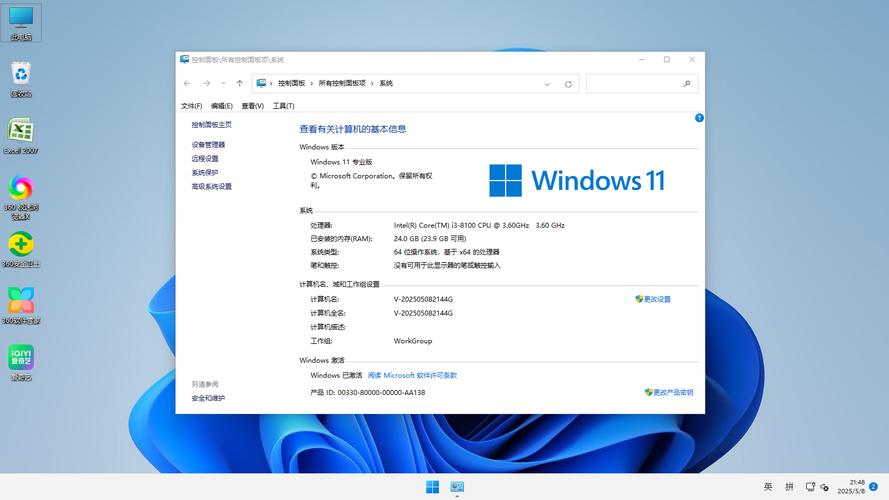
Windows11在保留Windows10用户习惯的基础上,进行了大量视觉与功能革新。居中设计的开始菜单、圆角窗口、虚拟桌面优化以及直接运行安卓应用的能力,都让这一代系统充满吸引力。更重要的是,官方原版镜像保证了系统的纯净度,避免了第三方修改版可能携带的病毒或广告风险。
官方原版镜像下载方式
获取windows11下载最可靠的方法是通过微软官方网站。以下是具体步骤:
1. 访问微软官方下载页面。你可以在搜索引擎中直接搜索“下载 Windows11”或“Windows11 官方镜像”,通常第一个结果就是微软官网链接。
2. 在页面中找到“创建 Windows11 安装媒体”或“下载 Windows11 磁盘镜像(ISO)”选项。根据你的需求选择合适版本,一般家庭版或专业版即可满足大多数用户。
3. 选择语言和版本后,点击下载。ISO镜像文件大小通常在4GB到5GB之间,请确保网络稳定。
4. 下载完成后,你可以直接使用该镜像文件制作启动U盘,或通过虚拟光驱加载进行安装。
免费安装前的准备工作
在开始安装Windows11之前,请确认你的电脑满足以下最低硬件要求:
- 1GHz或更快的64位处理器,双核及以上
- 4GB内存(建议8GB以上)
- 64GB存储空间
- 支持安全启动和TPM 2.0的主板
- DirectX 12兼容显卡
如果你的电脑不满足TPM 2.0要求,也可以通过修改注册表或使用第三方工具绕过限制,但建议优先升级硬件以获取最佳体验。
详细安装步骤
步骤一:制作启动U盘
准备一个8GB以上的空白U盘,使用微软提供的“媒体创建工具”将ISO文件写入U盘。如果你下载的是ISO文件,也可以使用Rufus等免费工具制作启动盘。
步骤二:从U盘启动
将U盘插入电脑,重启并进入BIOS设置(通常按F2、F12或Del键),将U盘设置为第一启动项。保存设置后电脑将从U盘启动。
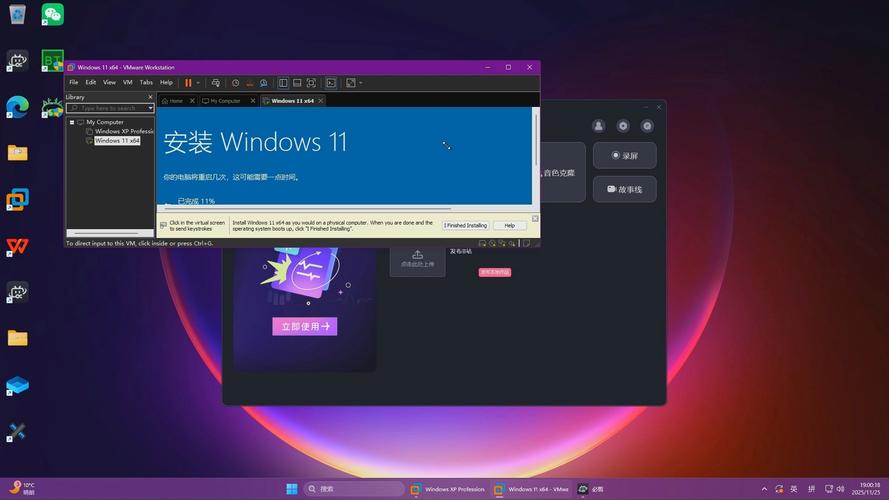
步骤三:开始安装
启动后选择语言、时间格式和键盘输入法,点击“现在安装”。输入产品密钥时,如果你之前已有Windows10或Windows11正版授权,可以选择“我没有产品密钥”,系统将在安装后自动检测数字许可证。
步骤四:选择安装类型
建议选择“自定义:仅安装Windows(高级)”进行全新安装,这样可以避免旧系统残留问题。选择安装分区后,点击下一步,系统将自动完成文件复制、扩展和重启。
步骤五:完成设置
重启后根据屏幕提示进行区域、账户和隐私设置。如果你不想使用微软账户登录,可以在设置时断开网络,选择“离线账户”以创建本地用户。
常见问题解答
问:Windows11下载是否完全免费?
如果你当前使用的Windows10是正版,那么升级到Windows11完全免费。微软为符合条件的设备提供免费升级通道。如果你需要全新安装,也可以先安装试用版,后续再购买激活码。
问:下载的ISO文件如何验证完整性?
下载完成后,你可以使用文件校验工具(如HashTab)核对微软官网提供的SHA-1值。如果一致,说明文件未被篡改。
问:安装后如何激活?
如果你的电脑之前已激活过Windows10,安装Windows11后系统会自动联网激活。如果是新电脑,则需要输入正版产品密钥。
升级后的优化建议
成功完成windows11下载并安装后,建议你立即执行以下操作:
- 打开“设置”中的“Windows更新”,安装所有最新补丁
- 前往设备管理器更新显卡、声卡等驱动程序
- 在“设置-隐私与安全性”中调整隐私选项,关闭不必要的后台应用权限
- 如果觉得开始菜单不适应,可以通过“设置-个性化-任务栏”调整对齐方式
通过以上步骤,你已经掌握了从官方渠道获取并安装Windows11正式版的方法。记住,windows11下载一定要认准微软官方来源,避免从不明网站下载。希望这份指南能帮助你顺利升级,享受更流畅、更安全的操作体验。
🌟 核心功能
- ✅ 建党伟业电影下载的相关介绍
- ✅ 建党伟业电影下载的相关介绍
- ✅ 建党伟业电影下载的相关介绍
- ✅ 建党伟业电影下载的相关介绍