
VMware虚拟机下载指南:官方版本与安装教程
⬇ 立即下载📝 软件介绍
VMware虚拟机下载指南:官方版本与安装教程
对于需要在一台电脑上运行多个操作系统的用户来说,VMware虚拟机是一个不可或缺的工具。无论是开发人员测试软件、IT管理员搭建实验环境,还是普通用户体验不同系统,正确获取和安装VMware虚拟机都是第一步。本文将提供详细的VMware虚拟机下载指南,涵盖官方版本选择与完整的安装教程。
一、选择正确的VMware虚拟机版本
在开始VMware虚拟机下载之前,需要明确自己的需求。VMware提供多个产品线,其中最常见的是面向个人用户的VMware Workstation Pro和VMware Workstation Player。
VMware Workstation Pro 是功能完整的专业版本,支持创建和管理多个虚拟机、快照、高级网络配置以及团队协作功能。适合需要复杂虚拟化环境的开发者和IT专业人员。该版本需要购买许可证,但提供30天免费试用。
VMware Workstation Player 是免费版本,功能相对精简,主要用于运行现有虚拟机。如果你只是偶尔使用虚拟机软件来运行某个特定系统,Player版本完全够用。需要注意的是,Player版本无法创建加密虚拟机或使用某些高级功能。
对于Windows用户,建议选择Workstation Pro或Player的Windows版本。Mac用户则需要选择VMware Fusion,这是专门为macOS设计的虚拟机软件。
二、官方VMware虚拟机下载渠道
为确保软件安全性和功能完整性,务必从官方网站进行VMware虚拟机下载。以下是正确的下载途径:
VMware Workstation Pro 下载:访问VMware官方网站,在产品页面找到Workstation Pro。点击“下载试用”按钮,填写必要信息后即可获取安装程序。试用期结束后,如需继续使用完整功能,需购买许可证。
VMware Workstation Player 下载:在VMware官网的产品列表中找到Workstation Player,该页面提供免费下载链接。无需注册即可直接下载安装包。
VMware Fusion 下载:Mac用户可在VMware官网找到Fusion产品页面,根据你的macOS版本选择对应的安装包。Fusion同样提供Pro和Player两种版本。
请避免从第三方网站下载VMware虚拟机安装程序,这些网站可能捆绑恶意软件或提供被篡改的版本。官方下载虽然需要注册(部分版本),但能确保文件完整性和安全性。
三、Windows系统安装教程
完成VMware虚拟机下载后,按照以下步骤进行安装:
第一步:双击下载的安装程序(通常是一个.exe文件)。如果系统弹出用户账户控制提示,点击“是”允许程序运行。
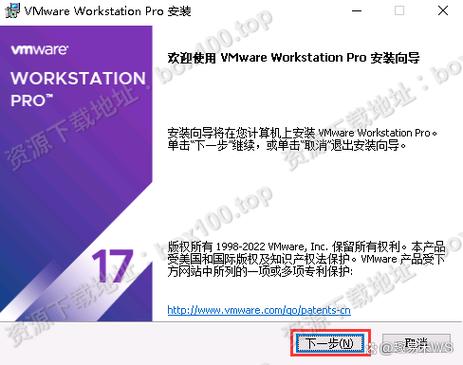
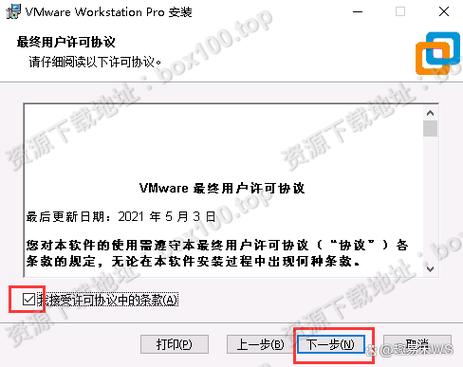
第二步:安装向导启动后,点击“下一步”开始安装。仔细阅读最终用户许可协议,勾选“我接受许可协议中的条款”,然后继续。
第三步:选择安装类型。推荐选择“典型”安装,这会安装最常用的组件。高级用户可以选择“自定义”来更改安装路径或选择特定组件。
第四步:在“用户体验设置”页面,可以决定是否启用启动时检查产品更新和加入VMware客户体验提升计划。根据个人偏好勾选或取消。
第五步:选择是否在桌面和开始菜单创建快捷方式。建议保留默认选项。
第六步:点击“安装”按钮开始安装过程。安装时间取决于电脑性能,通常需要几分钟。
第七步:安装完成后,点击“完成”退出向导。如果系统提示重启电脑,建议保存工作后立即重启,以确保所有组件正确配置。
四、macOS系统安装教程
对于Mac用户,完成VMware Fusion下载后,安装过程略有不同:
第一步:双击下载的.dmg文件,挂载安装映像。
第二步:在弹出的窗口中,双击VMware Fusion安装器图标。
第三步:系统可能提示“此软件需要获得批准才能安装”,根据提示在“系统偏好设置”-“安全性与隐私”中允许安装。
第四步:按照安装向导的指示完成安装。通常只需点击“继续”并输入管理员密码。
第五步:安装完成后,在应用程序文件夹中找到VMware Fusion并启动。首次启动可能需要输入许可证密钥或选择试用。
五、安装后的基本配置
完成VMware虚拟机下载与安装后,需要进行一些基本配置才能开始使用:
创建第一个虚拟机:打开VMware软件,点击“创建新的虚拟机”。选择“典型”配置模式,然后指定要安装的操作系统ISO镜像文件。按照向导设置虚拟机名称、磁盘大小和硬件资源分配。
网络设置:默认情况下,虚拟机使用NAT模式共享主机的网络连接。如果需要让虚拟机与主机在同一网络段,可以改为桥接模式。
安装VMware Tools:在虚拟机内安装操作系统后,务必安装VMware Tools。这个工具包能显著提升虚拟机性能,包括更好的图形显示、鼠标平滑移动和剪贴板共享功能。在VMware菜单栏中选择“虚拟机”-“安装VMware Tools”,然后在虚拟机内按照提示完成安装。
六、常见问题与注意事项
VMware虚拟机下载速度慢:官方服务器可能因地区原因下载速度不理想。可以尝试使用下载管理器或更换网络环境。某些版本的VMware提供BT种子下载方式,速度可能更快。
安装失败错误:确保操作系统满足最低系统要求。Windows版本需要64位处理器和至少4GB内存。关闭杀毒软件或防火墙后再尝试安装,有时安全软件会阻止安装程序写入系统文件。
许可证激活问题:Workstation Pro试用版在30天后需要输入有效许可证。Workstation Player则永久免费,但会提示“商业用途需要许可证”,个人非商业使用不受影响。
兼容性问题:较新版本的VMware可能不支持老旧操作系统。在下载前,查看VMware官方文档确认你计划安装的客户机操作系统是否在支持列表中。
七、总结
正确完成VMware虚拟机下载与安装是使用虚拟化技术的第一步。选择适合自己需求的版本,从官方渠道获取安装文件,按照系统对应的安装教程操作,即可顺利搭建虚拟化环境。无论是学习、测试还是日常工作,VMware虚拟机都能提供稳定可靠的平台。记住定期检查软件更新,以获得最新的功能和安全补丁。
🌟 核心功能
- ✅ 中国合伙人电影下载的相关介绍
- ✅ 中国合伙人电影下载的相关介绍
- ✅ 中国合伙人电影下载的相关介绍
- ✅ 中国合伙人电影下载的相关介绍