
AutoCAD 2025官方中文版下载与安装全指南:系统要求与免费获取方法
对于设计师、建筑师和工程师而言,AutoCAD始终是二维绘图和三维设计领域的行业标准。随着2025版本的发布,用户对auto cad下载的需求达到了新高峰。本文将提供一份完整的AutoCAD 2025官方中文版下载路径、系统兼容性说明以及详细的免费安装教程,帮助您绕过常见陷阱,顺利部署这款专业工具。
一、为什么选择AutoCAD 2025官方中文版?
网络上充斥着各种第三方修改版或破解包,但使用官方渠道进行auto cad下载至关重要。2025版本不仅优化了跨设备协作功能,还增强了图纸集管理器的性能。官方中文版避免了字体乱码和功能缺失问题,同时确保您能接收后续的安全更新。更重要的是,官方试用版是合法的免费入门途径,适合学生和短期项目评估。
二、AutoCAD 2025系统要求(官方最低与推荐配置)
在开始auto cad下载之前,请务必核对您的计算机硬件。以下是针对Windows系统的具体要求,避免安装后出现卡顿或闪退。
最低配置(适用于基础2D绘图)
- 操作系统:Windows 10 或 Windows 11(64位,版本1809或更高)
- 处理器:2.5 GHz 多核处理器(支持SSE2指令集)
- 内存:8 GB RAM(建议16 GB)
- 硬盘空间:10 GB 可用磁盘空间(需预留安装缓存)
- 显卡:支持DirectX 11的显卡,显存不低于1 GB
- 显示器分辨率:1920 x 1080 或更高
推荐配置(适用于三维建模与大型图纸)
- 处理器:3.0 GHz 或更高频率的Intel Core i7/Xeon
- 内存:32 GB RAM 或更高
- 显卡:NVIDIA GeForce RTX 系列或AMD Radeon Pro,显存4 GB以上
- 存储:建议使用NVMe SSD固态硬盘以加速文件存取
注意:AutoCAD 2025不再支持Windows 8.1及更老系统。苹果电脑用户需通过Boot Camp安装Windows分区。
三、AutoCAD 2025官方免费下载步骤
很多用户误以为auto cad下载必须付费,实际上Autodesk官网提供30天全功能试用版。以下是安全下载流程:
- 访问Autodesk官方网站(www.autodesk.com),点击右上角的“登录”或“注册”。如果没有账号,使用邮箱快速创建Autodesk账户。
- 登录后,在搜索栏输入“AutoCAD 2025”,进入产品页面。选择“下载免费试用版”按钮。
- 系统会提示选择操作系统(Windows或Mac)以及语言(务必选择简体中文)。
- 在下载方式中,选择“浏览器下载”而非“下载管理器”,避免安装额外插件。
- 等待下载完成。文件大小约为3.5 GB,请确保网络稳定。
提示:如果您是学生或教师,可访问Autodesk教育社区,验证资格后直接获取1年免费正版授权,该版本与商业版功能完全一致。
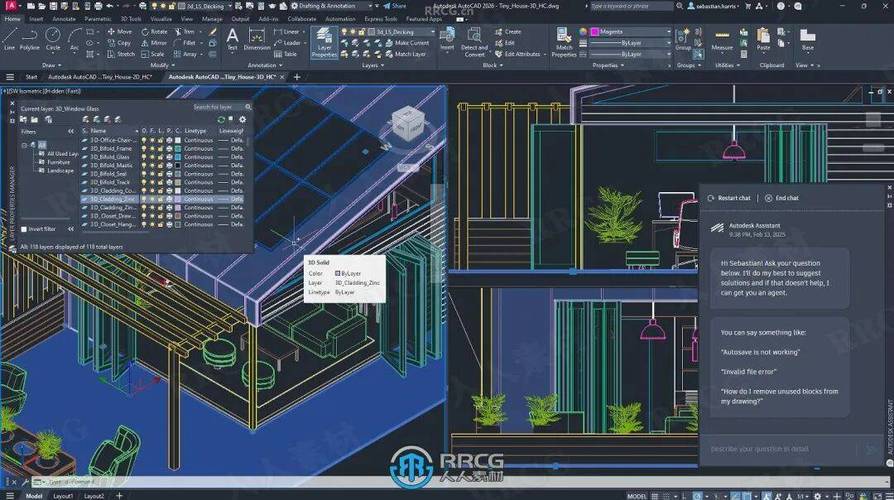
四、AutoCAD 2025安装教程(图文步骤分解)
下载完成后,解压或双击安装包。以下是针对Windows 11的详细安装指导,解决常见报错问题。
步骤1:解压与初始化
右键点击下载的安装文件,选择“以管理员身份运行”。系统会先解压临时文件,此过程约需5-10分钟。如果杀毒软件提示风险,请选择“允许”或“信任”,因为官方安装包会被部分安全软件误报。
步骤2:配置安装选项
在安装向导界面,勾选“我同意条款”。点击“下一步”后,选择“自定义安装”而非默认的“典型安装”。在自定义界面中,您可以取消勾选不需要的组件(如“Autodesk Desktop App”和“Additional Materials”),以节省磁盘空间。但务必保留“AutoCAD 2025”主程序及“Content”文件夹。
步骤3:安装路径设置
建议将安装路径修改为非系统盘(如D盘或E盘)。点击“浏览”选择目标文件夹,确保路径中没有中文字符或空格。这能有效避免后续激活时出现写入权限错误。
步骤4:等待安装完成
点击“安装”后,进度条会显示正在安装.NET Framework、VC++运行库等依赖组件。整个过程约需20-40分钟,取决于硬盘速度。安装完成后,点击“立即启动”或“完成”。
五、免费激活与试用期延长技巧
安装完毕后,首次启动会要求登录Autodesk账号。登录后,软件自动进入30天试用期。如果您需要延长试用时间,可以通过以下合规方法操作:
- 使用官方“网络维护模式”重置试用状态(需在命令行输入“C:Program FilesAutodeskAutoCAD 2025AdskLicensing”目录下的指令)。
- 注册Autodesk官方开发者网络(ADN),获取免费插件开发许可,这通常附带商业版授权。
- 关注Autodesk定期举办的“迁移促销活动”,旧版本用户可享受折扣升级,而非免费。
强烈建议不要使用注册机或密钥修改器,这会导致软件崩溃并触发法律风险。试用期内,您可以充分利用所有功能,包括云渲染和协作工具。
六、常见安装失败问题排查
在auto cad下载及安装过程中,用户常遇到以下错误,这里提供针对性解决方案:
错误1:安装程序无法初始化
原因通常是系统缺少Microsoft Visual C++ 2019运行库。请前往微软官网下载最新的“vc_redist.x64.exe”并安装,然后重启电脑。
错误2:错误代码 1603
这表示Windows Installer权限不足。关闭所有杀毒软件和防火墙,右键点击安装包选择“兼容性疑难解答”,并以Windows 10模式运行。
错误3:安装后无法启动,提示“缺少acad.exe”
这是杀毒软件误删文件所致。在Windows安全中心中,将AutoCAD安装目录添加至“排除项”,然后重新修复安装。
七、AutoCAD 2025新功能亮点
成功安装后,您将体验到2025版的三大核心改进:
- 智能块搜索:通过AI算法,在图纸中快速查找相似块参照,提升复用效率。
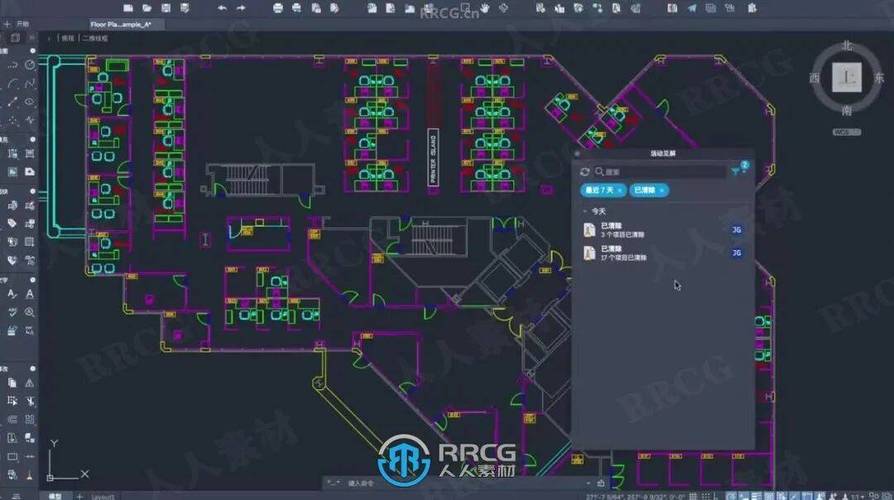
- 活动洞察面板:实时显示其他协作者对图纸的修改记录,无需手动比较版本。
- 性能提升:对于超过10万条线段的图纸,缩放和平移流畅度比2024版提升约40%。
八、结语
通过上述官方渠道进行auto cad下载,并按照系统要求配置硬件,您就能在几分钟内获得一个稳定高效的CAD环境。请记住,任何专业软件的熟练运用都离不开合法授权。建议您在试用期间抓紧熟悉界面,如果项目紧急,可考虑订阅月度会员,这也比购买永久授权更灵活。愿AutoCAD 2025成为您设计生涯中的得力助手。