惠普电脑驱动下载 | 官方驱动一键更新与安装
⬇ 立即下载📝 软件介绍
惠普电脑驱动下载指南:官方驱动一键更新与安装详解
对于每一位惠普电脑用户来说,保持驱动程序的最新状态是确保电脑性能稳定、运行流畅的关键。无论是新购置的设备还是使用多年的老机型,定期更新驱动不仅能修复已知的系统漏洞,还能提升硬件兼容性。本文将为您详细介绍如何进行惠普电脑驱动下载,并教您如何通过官方渠道实现一键更新与安装。
为什么需要官方驱动下载
许多用户在遇到硬件问题时,往往会尝试从第三方网站下载驱动。然而,非官方渠道的驱动可能存在兼容性差、捆绑恶意软件甚至导致系统崩溃的风险。惠普官方提供的驱动下载服务,能确保每一个驱动程序都经过严格测试,与您的电脑型号完全匹配。通过官方渠道进行惠普电脑驱动下载,您将获得最稳定、最安全的更新体验。
如何快速找到适合您机型的驱动
在进行惠普电脑驱动下载前,您需要确认自己的电脑型号。您可以在电脑底部的标签上找到型号信息,或者在系统设置中查看。访问惠普官方支持网站后,输入您的产品型号,系统会自动列出所有可用的驱动程序。建议优先选择“推荐”或“关键”类别的驱动,这些通常是针对系统稳定性和安全性最重要的更新。

驱动分类与选择技巧
惠普官方驱动下载页面通常将驱动分为多个类别,包括BIOS、芯片组、显卡、声卡、网卡等。对于普通用户,只需关注系统提示的更新即可。如果您遇到特定硬件问题,如无线网络连接不稳定或音频输出异常,可以针对性下载对应的驱动。注意,不要随意更新BIOS驱动,除非您明确知道更新内容且当前系统存在相关故障。
一键更新与安装的操作步骤
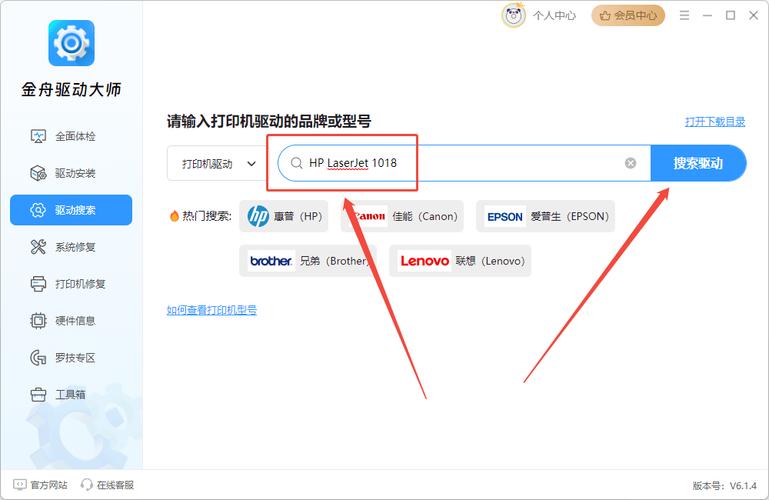
为了简化操作流程,惠普提供了“惠普支持助手”工具,这是实现驱动一键更新与安装的最佳方式。您可以从官方驱动下载页面获取该工具,安装后它会自动扫描您的电脑,检测出需要更新的驱动。只需点击“更新”按钮,软件便会自动完成下载和安装过程,无需您手动干预。这种方式尤其适合不熟悉电脑操作的用户,能有效避免误操作。

手动下载与安装流程
如果您偏好手动控制,也可以直接通过浏览器进行惠普电脑驱动下载。在官方支持网站选择好驱动后,点击下载并保存到本地。下载完成后,双击安装文件,按照提示完成安装。部分驱动安装后需要重启电脑才能生效,请务必保存好未完成的工作。对于显卡或声卡等大型驱动,安装时间可能较长,请耐心等待。
常见问题与解决方案
在进行惠普电脑驱动下载或安装过程中,可能会遇到一些小问题。例如,下载速度慢或安装失败,这通常与网络环境或系统权限有关。建议关闭防火墙或杀毒软件后重试,或者使用有线网络连接。如果驱动安装后导致系统异常,可以通过设备管理器回滚驱动到上一个版本。惠普官方支持论坛也是获取帮助的好地方,那里有许多资深用户和官方技术人员提供解答。

定期更新驱动的必要性
很多用户只有在出现问题时才想起更新驱动,这其实是一种误区。定期进行惠普电脑驱动下载和更新,可以有效预防潜在的系统冲突和硬件故障。例如,显卡驱动的更新往往能提升游戏或图形处理性能,而网卡驱动的更新则能增强网络连接的稳定性。建议您每季度检查一次驱动更新,或者开启惠普支持助手的自动更新功能,这样系统会在后台静默完成更新,不影响您的正常使用。
总结
掌握正确的惠普电脑驱动下载方法,是维护电脑健康运行的基础。通过官方渠道获取驱动,利用惠普支持助手实现一键更新与安装,不仅能节省时间,还能确保系统安全。无论您是电脑新手还是资深用户,遵循上述步骤都能轻松完成驱动管理。记住,稳定的驱动是电脑性能的保障,别让过时的驱动程序拖慢了您的设备。
🌟 核心功能
- ✅ Steam手机版下载 | 官方正版APP安装
- ✅ Steam手机版下载 | 官方正版APP安装
- ✅ Steam手机版下载 | 官方正版APP安装
- ✅ Steam手机版下载 | 官方正版APP安装