
Picasa官方下载|经典照片管理工具免费版
⬇ 立即下载📝 软件介绍
在数字照片泛滥的今天,手机和相机里存着成千上万张图片,找一张特定的照片往往让人头疼。虽然如今各种云相册和智能图库层出不穷,但对于很多从Windows XP、Win7时代走过来的老用户来说,Picasa这个名字依然承载着特殊的记忆。作为谷歌曾经推出的王牌照片管理软件,Picasa以其极速的扫描速度、简单直观的编辑功能和本地文件夹管理逻辑,至今仍被许多人念念不忘。本文将带你回顾这款经典工具,并给出关于Picasa下载与安装的实用指南。
为什么Picasa至今仍被怀念?
在2016年谷歌正式停止Picasa服务并力推Google Photos后,很多忠实用户并未立即转向云端。原因很简单,Picasa的本地化处理能力在当年是超前的。它的核心优势在于“文件夹即相册”的理念,你不需要像使用专业软件那样导入导出,只需在电脑上整理好目录,Picasa就会自动识别并建立索引。这种非侵入式的管理模式,让习惯用资源管理器的人感到无比亲切。此外,它的一键美化、裁剪、去红眼等基础编辑功能,对普通家庭用户来说完全够用,且处理速度极快,几乎不消耗系统资源。
关于Picasa下载的版本选择
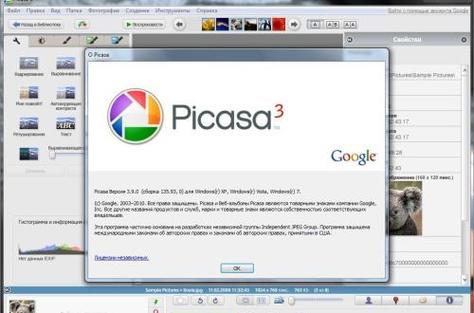
目前网络上流传的Picasa安装包多为最后的版本3.9.141.259。这是谷歌停止更新前的最终版,功能最为稳定。需要特别提醒的是,由于该软件已停止服务,官方下载渠道早已关闭。你在搜索引擎上看到的所谓“官网下载”多为第三方存档。在寻找Picasa下载资源时,务必注意以下几点:
第一,选择可信的软件下载站或知名的软件存档库,避免捆绑流氓插件。第二,安装时建议选择自定义安装路径,并取消勾选任何附带推广软件的选项。第三,由于软件年代较早,在Windows 10或Windows 11系统上安装时,可能需要右键点击安装程序,选择“属性”中的“兼容性”选项卡,勾选“以兼容模式运行这个程序”,并选择Windows 7或Windows XP Service Pack 3,否则可能无法正常启动。
安装后的关键设置与体验优化
成功安装并打开Picasa后,第一次运行会提示你选择扫描的文件夹。这里建议不要全盘扫描,而是只勾选存放照片的特定盘符或文件夹,这样可以极大缩短索引时间。对于老用户而言,Picasa最令人心动的功能是“星标”和“人脸识别”。虽然人脸识别功能在今天看来有些落后,但在当时已是黑科技。你可以通过工具菜单下的“选项”调整缩略图大小和缓存位置,以提升浏览流畅度。
如果你使用的是高分屏或4K显示器,可能会遇到界面字体过小的问题。此时可以右键点击桌面快捷方式,在“兼容性”中勾选“替代高DPI缩放行为”,并将缩放执行者选为“系统”,即可解决模糊问题。另外,Picasa对RAW格式的支持有限,如果你是摄影爱好者,建议仅将其用于JPG照片的管理,原始RAW文件请使用专业软件处理。
替代方案与数据迁移
如果你尝试了各种方法仍无法在现有系统上稳定运行Picasa,也不必过于执着。目前市面上有几款继承其衣钵的本地照片管理工具,例如Google Photos的桌面版上传工具,或者开源的DigiKam。但如果你只是怀念Picasa的简洁界面,可以尝试在虚拟机中安装Windows XP系统,这样能获得最完美的兼容体验。
最后,关于从Picasa中导出数据的问题。如果你曾用Picasa编辑过照片,它会生成一个隐藏的“.picasaoriginals”文件夹来存放原图。在卸载前,请务必检查该文件夹是否存在,以免误删导致原图丢失。建议先将所有照片通过“文件”菜单下的“导出”功能,以原始尺寸和质量导出到新文件夹,再进行后续操作。
Picasa虽然已退出历史舞台,但它的设计理念至今仍影响着许多图片管理软件。对于手里存有大量旧照片、且习惯本地化存储的用户来说,找到一份可靠的Picasa下载资源,依然能让老电脑焕发新生。希望本文能帮你顺利安装并继续使用这款经典工具,重拾整理照片的乐趣。
🌟 核心功能
- ✅ vivo游戏中心下载 - 官方正版应用商店
- ✅ vivo游戏中心下载 - 官方正版应用商店
- ✅ vivo游戏中心下载 - 官方正版应用商店
- ✅ vivo游戏中心下载 - 官方正版应用商店