📝 软件介绍
联想官网驱动下载中心是联想用户获取硬件驱动程序的核心渠道,也是保障电脑稳定运行的关键环节。许多用户在重装系统或遇到外设故障时,往往第一时间想到去第三方网站寻找驱动,但这样很容易下载到捆绑软件或版本不匹配的驱动,导致蓝屏、卡顿或硬件功能失效。本文将从联想官网驱动下载中心的实际功能出发,帮您理清如何高效、安全地获取官方驱动。 一、为什么必须使用联想官网驱动下载中心 操作系统更新换代频繁,硬件驱动也需要随之迭代。联想官网驱动下载中心提供的驱动包,经过联想实验室的严格测试,与您设备的BIOS、固件以及预装软件深度兼容。第三方驱动站往往无法及时跟进联想独有的电源管理、散热策略或快捷键驱动更新,而这些恰恰是影响笔记本续航和体验的核心组件。使用非官方驱动,轻则功能缺失,重则损坏系统文件。
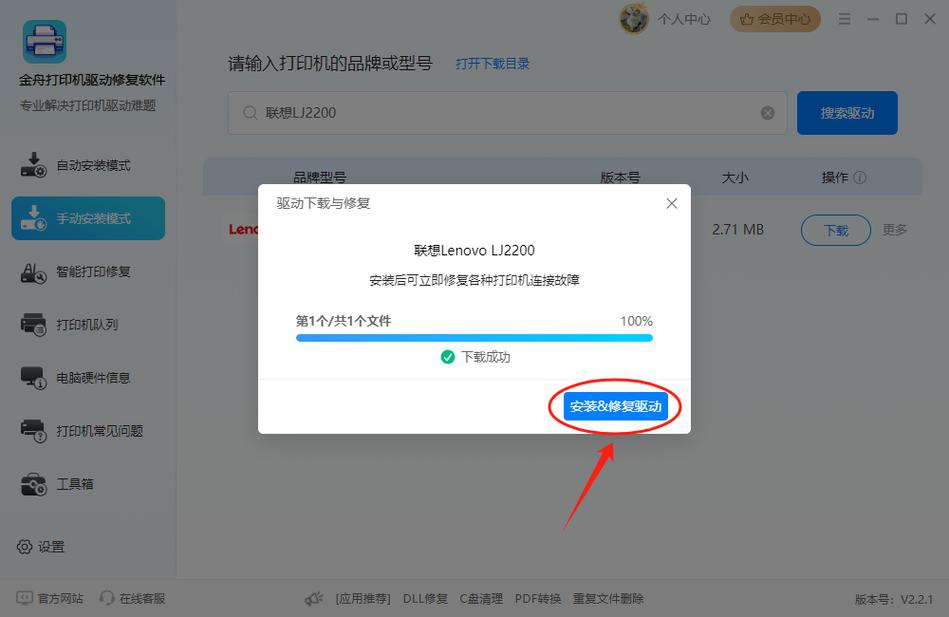
二、如何精准定位您的机型驱动 进入联想官网驱动下载中心后,您会看到一个清晰的搜索界面。这里有两个常用入口:一是通过输入机器背后的主机编号(SN码),这是最精准的匹配方式,系统会自动识别您的笔记本或台式机的具体型号和配置;二是通过下拉菜单选择产品系列和型号。建议优先使用主机编号查询,因为同型号下不同批次可能使用不同的网卡或声卡芯片,SN码能确保您下载到完全对应的驱动版本。 三、驱动下载与安装的实操步骤
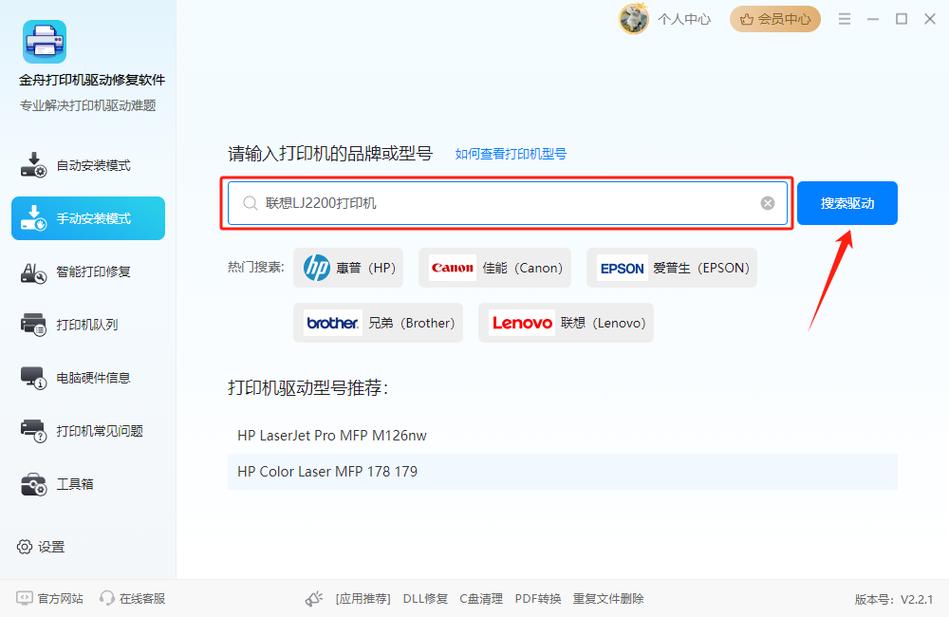
在联想官网驱动下载中心找到目标驱动后,请注意页面上的版本号和发布日期。通常建议选择最新正式版,但如果您当前设备运行稳定且没有硬件故障,不必频繁更新BIOS或显卡驱动。下载时请选择与操作系统位数匹配的安装包,例如Windows 11 64位。安装前最好关闭杀毒软件和防火墙,以免拦截驱动安装程序写入系统服务。安装过程中如果提示重启,请保存好手头工作再操作,以保证驱动正确加载。 四、利用联想驱动管理功能实现一键更新 对于不熟悉电脑操作的用户,联想官网驱动下载中心还提供了联想驱动管理工具。该工具会扫描您电脑的硬件配置和当前驱动版本,列出需要更新的项目清单。您可以选择一键更新所有驱动,也可以单独勾选重要更新。这个工具特别适合批量部署环境或家庭用户,它避免了手动查找驱动的繁琐流程,同时确保所有驱动均来自联想官方服务器,杜绝了第三方捆绑风险。
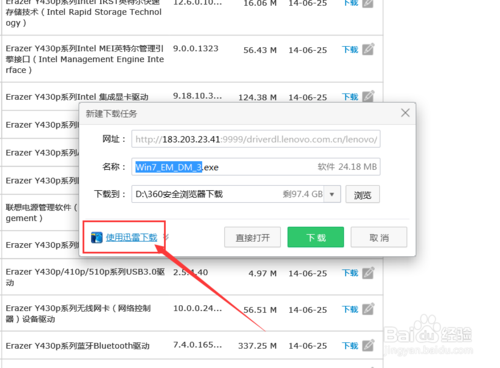
五、常见问题与解决方案 如果在联想官网驱动下载中心找不到某个特定驱动,先检查您的操作系统是否为联想官方支持版本,例如某些老机型只提供Windows 7驱动,强行安装到Windows 10上可能失败。另外,对于显卡驱动,联想官网有时更新速度会慢于芯片厂商,如果您是游戏玩家,可以前往NVIDIA或AMD官网下载通用驱动,但联想官网的驱动在功耗和散热调校上更贴合原厂设定。遇到下载速度慢时,可以尝试更换浏览器或清除浏览器缓存,联想官网下载服务器通常支持断点续传。 六、驱动更新后的验证与维护

安装完联想官网驱动下载中心提供的驱动后,建议在设备管理器中检查对应硬件是否显示正常,没有黄色感叹号。对于笔记本用户,更新完电源管理驱动后,可以在联想电脑管家中查看电池充放电阈值是否生效。定期每个月访问一次联想官网驱动下载中心,查看是否有新的BIOS更新,特别是针对安全漏洞的修补版本,这对防范勒索病毒和硬件级攻击非常重要。 联想官网驱动下载中心不仅是下载驱动的工具平台,更是联想售后服务体系中重要的一环。通过官方渠道获取驱动,意味着您获得了联想工程师的持续支持。无论是系统重装后的驱动恢复,还是升级硬件后的兼容性调整,联想官网驱动下载中心都能提供最稳妥的解决方案。请记住,任何第三方驱动站的便利都无法替代官方驱动的安全性和稳定性。
🌟 核心功能
- ✅ 字典下载的相关介绍
- ✅ 字典下载的相关介绍
- ✅ 字典下载的相关介绍
- ✅ 字典下载的相关介绍